
Aprende a usar Aditum en minutos
Guías cortas y visuales para residentes. Cada tutorial te muestra, paso a paso y con capturas reales, exactamente cómo se ve en tu teléfono.
¿Qué encontrarás aquí?
Paso a paso
Instrucciones numeradas, claras y fáciles de seguir, sin tecnicismos.
Capturas reales
Imágenes de la app que te señalan el punto exacto que debes tocar.
Organizado por temas
Reservas, visitantes, finanzas, asambleas y más, agrupados por módulo.
Respuestas rápidas
Un buscador de preguntas frecuentes para resolver dudas al instante.
¿Cómo se usa?
Abre un módulo en el menú de la izquierda.
Elige la función que quieres aprender.
Sigue los pasos con sus capturas.
Activar tu cuenta e iniciar sesión
Cuando la administración crea tu cuenta, recibes un correo de bienvenida. Sigue estos 3 pasos para activarla y entrar a Aditum por primera vez.
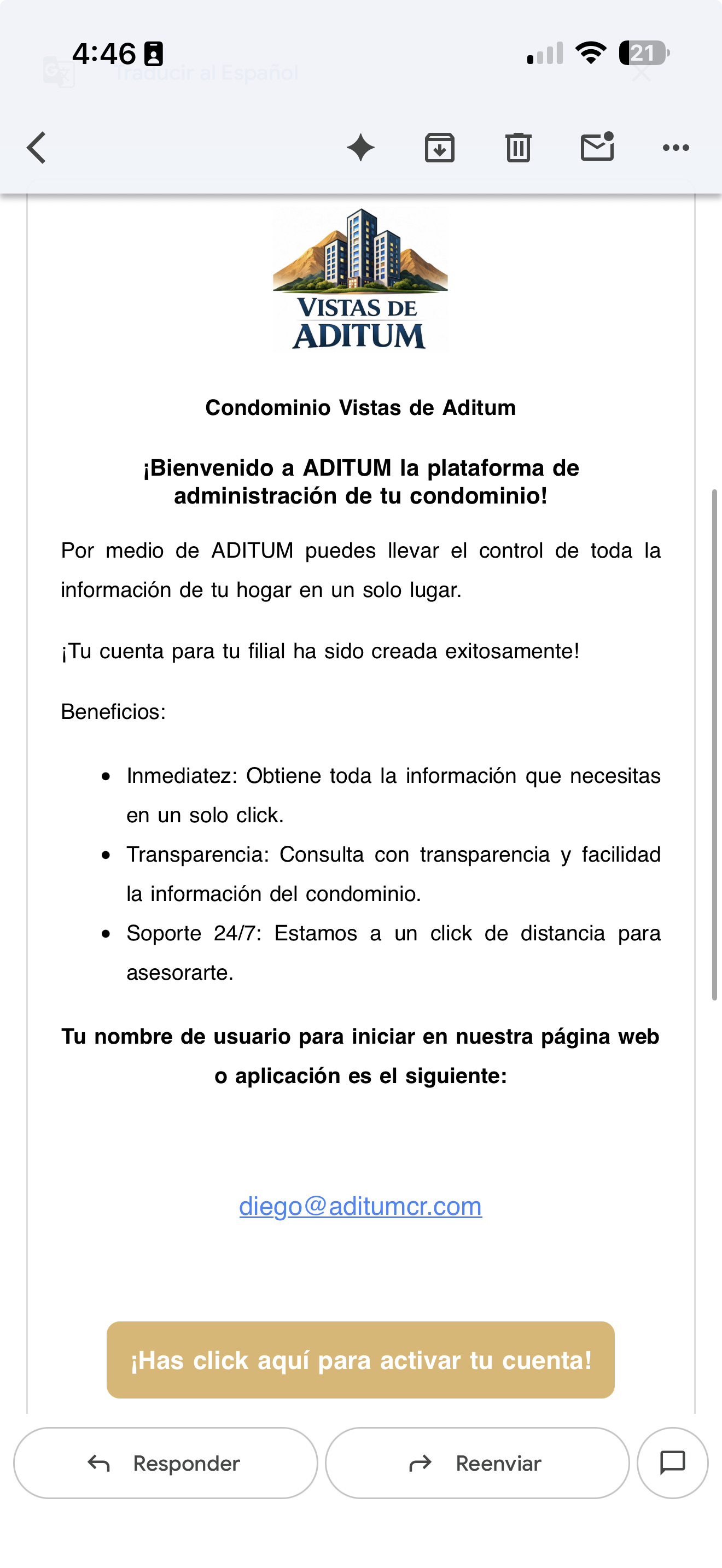
Abre el correo de bienvenida
Te llega un correo de ADITUM con el logo de tu condominio que dice "¡Tu cuenta para tu filial ha sido creada exitosamente!".
Ahí aparece tu nombre de usuario (es tu correo electrónico). Luego presiona el botón dorado "¡Has click aquí para activar tu cuenta!".
01-correo-bienvenida.png
Crea tu contraseña
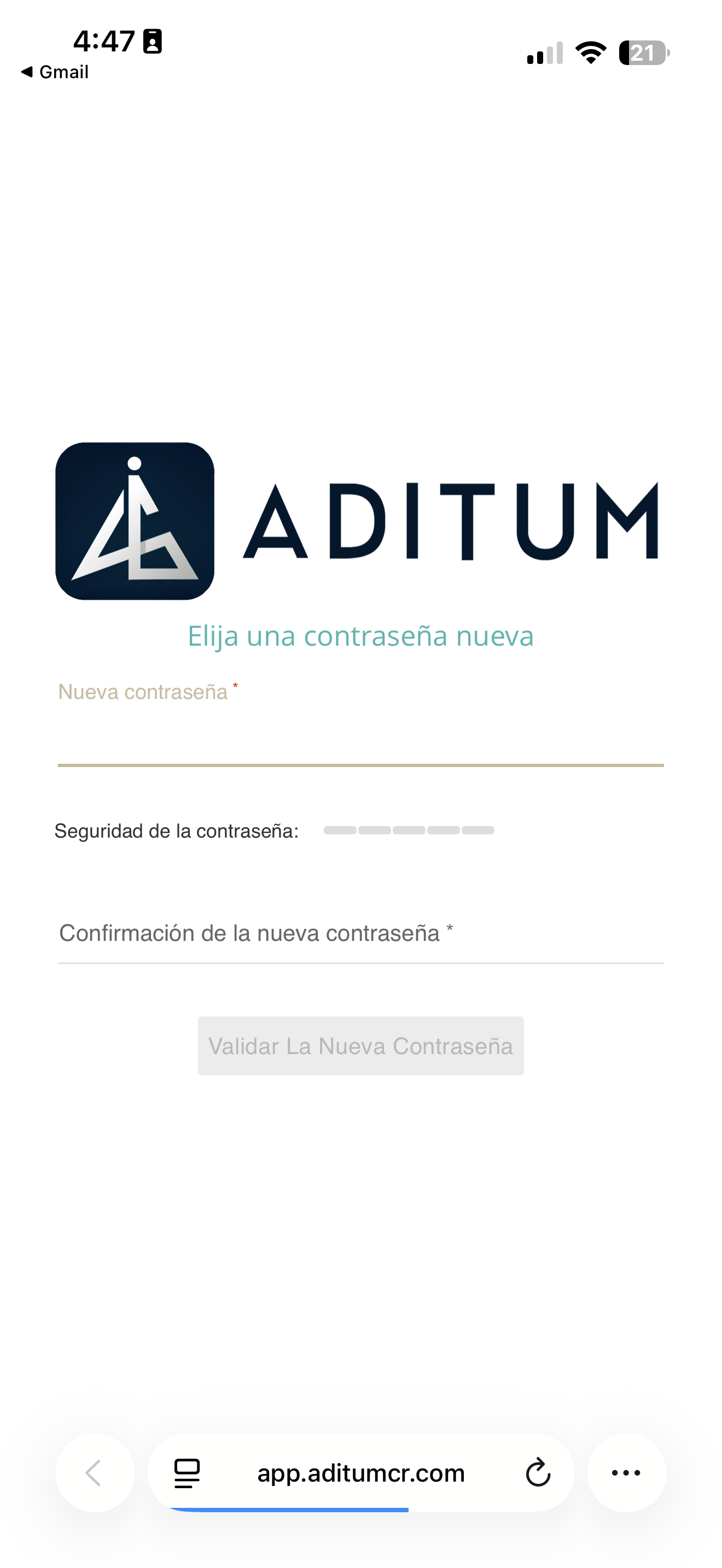
El botón te lleva a la pantalla "Elija una contraseña nueva". Escribe tu nueva contraseña en Nueva contraseña.
La barra de Seguridad de la contraseña te indica qué tan fuerte es. Repítela en Confirmación de la nueva contraseña y presiona "Validar La Nueva Contraseña".
02-crear-contrasena.png
Inicia sesión
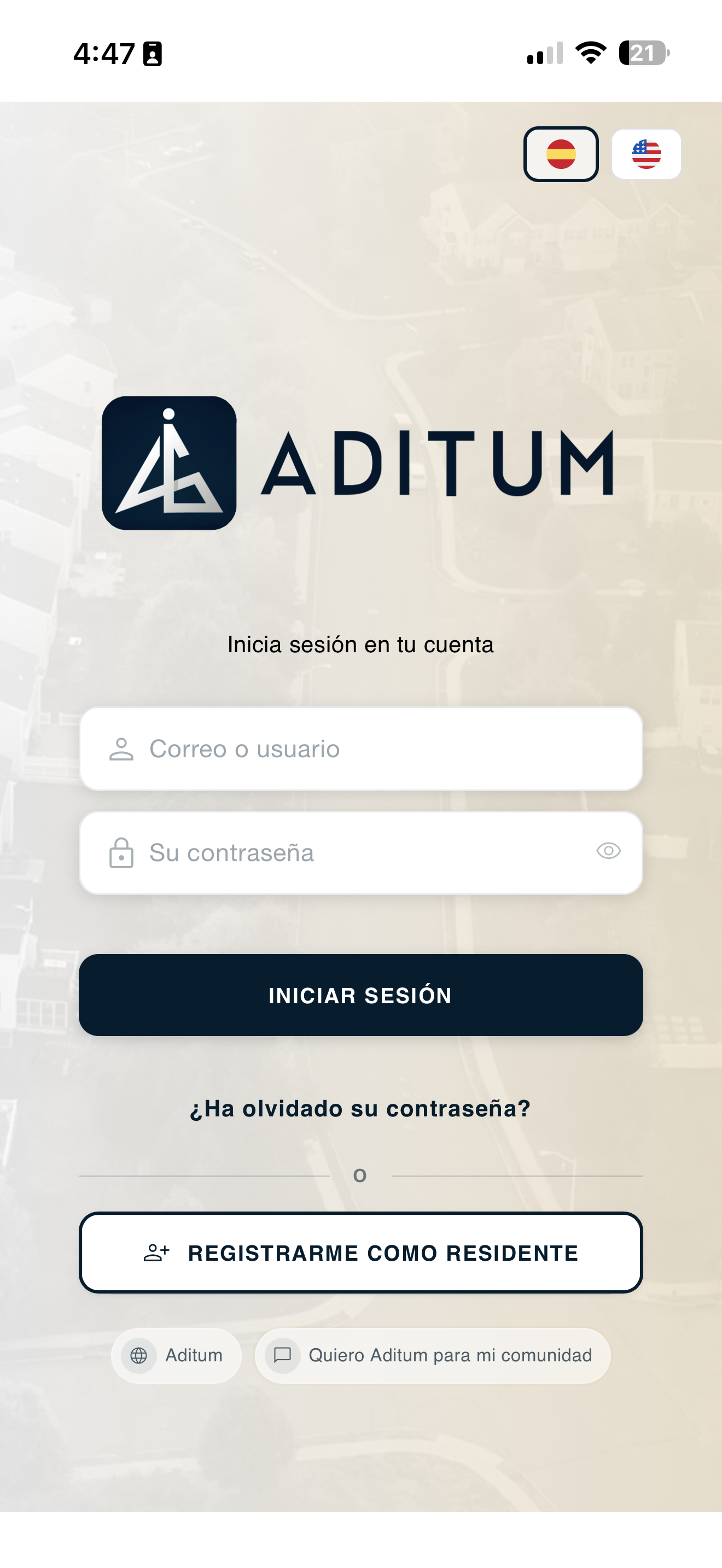
Abre la app (o app.aditumcr.com). En "Inicia sesión en tu cuenta" escribe tu correo o usuario y la contraseña que acabas de crear, y presiona "INICIAR SESIÓN".
¡Listo! Ya tienes acceso a Aditum. Si olvidas tu contraseña, usa "¿Ha olvidado su contraseña?" en esta misma pantalla.
04-iniciar-sesion.png
Recuperar tu contraseña
¿Olvidaste tu contraseña? No te preocupes. En 4 pasos puedes restablecerla y volver a entrar a Aditum.
Solicita el restablecimiento
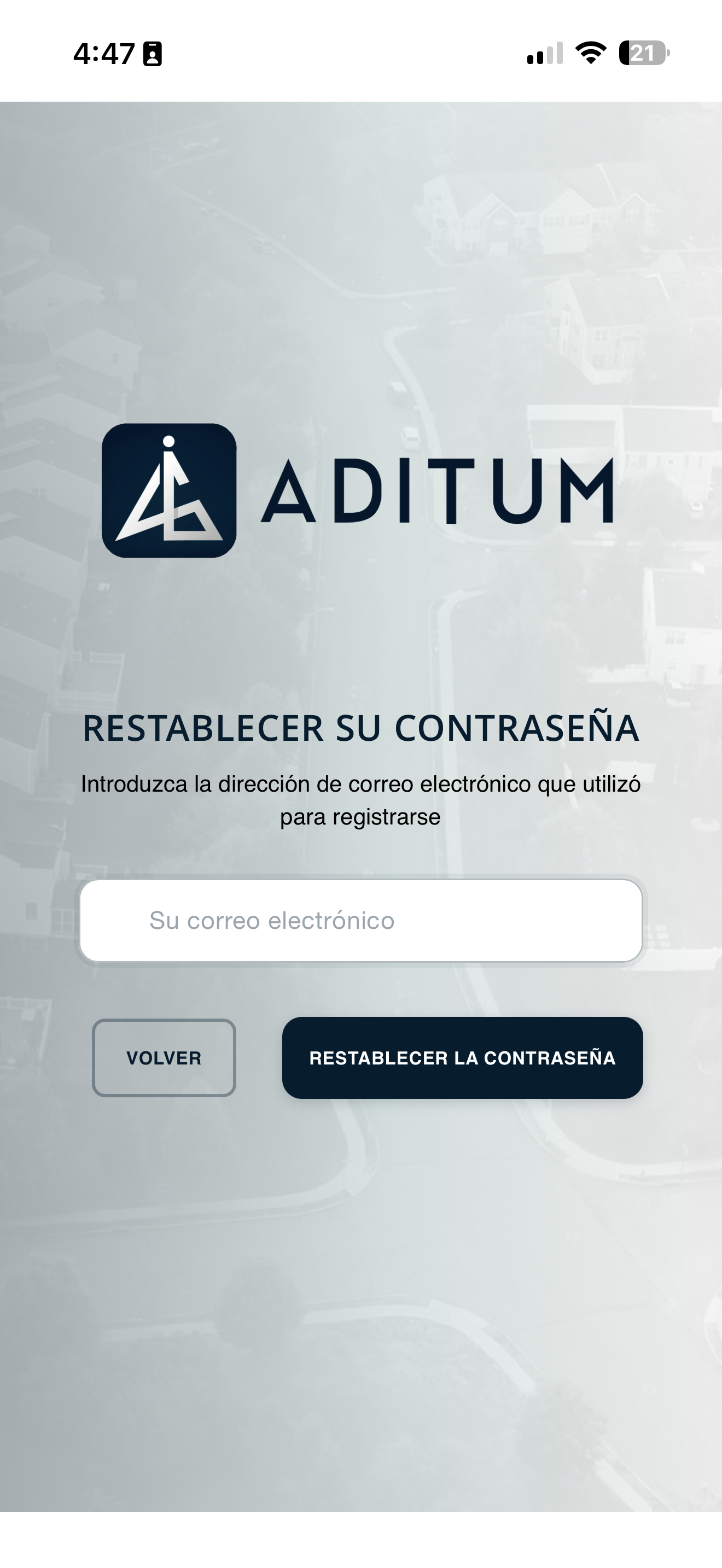
En la pantalla de inicio de sesión, presiona "¿Ha olvidado su contraseña?".
Se abre la pantalla "Restablecer su contraseña". Escribe el correo electrónico con el que te registraste y presiona "Restablecer la contraseña". (El botón Volver te regresa al login.)
recuperar-01-solicitar.png
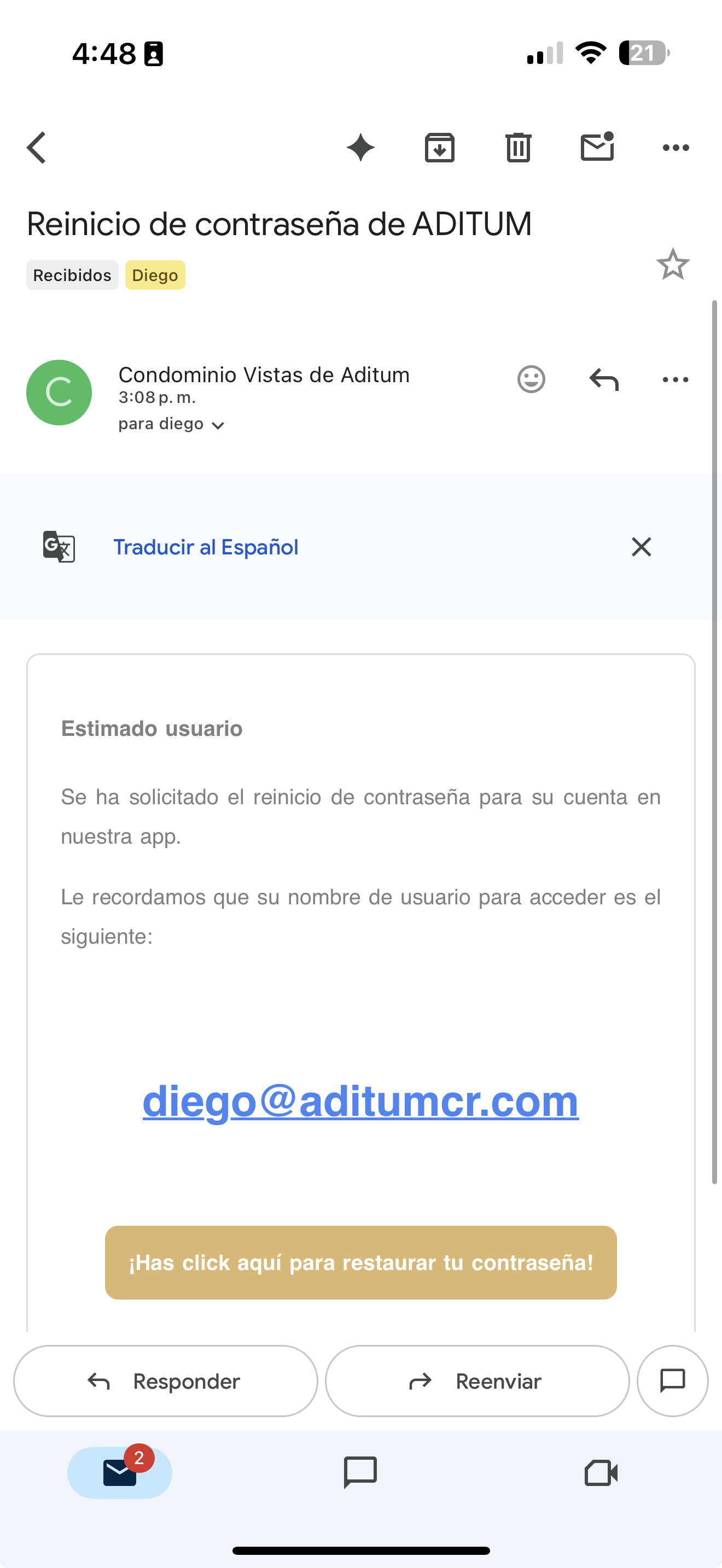
Abre el correo de reinicio
Te llega un correo titulado "Reinicio de contraseña de ADITUM" que confirma tu nombre de usuario (tu correo).
Presiona el botón dorado "¡Has click aquí para restaurar tu contraseña!".
recuperar-02-correo.png
Crea tu nueva contraseña
El botón te lleva a "Elija una contraseña nueva". Escribe la nueva contraseña, repítela en Confirmación y presiona "Validar La Nueva Contraseña".
02-crear-contrasena.png
Inicia sesión con la nueva contraseña
Vuelve a la pantalla de inicio de sesión, escribe tu correo y tu nueva contraseña, y presiona "Iniciar sesión". ¡Listo!
04-iniciar-sesion.png
Abrir tu perfil
Desde tu perfil puedes actualizar tus datos, cambiar tu contraseña y elegir el idioma de la aplicación. Así llegas a esas opciones.
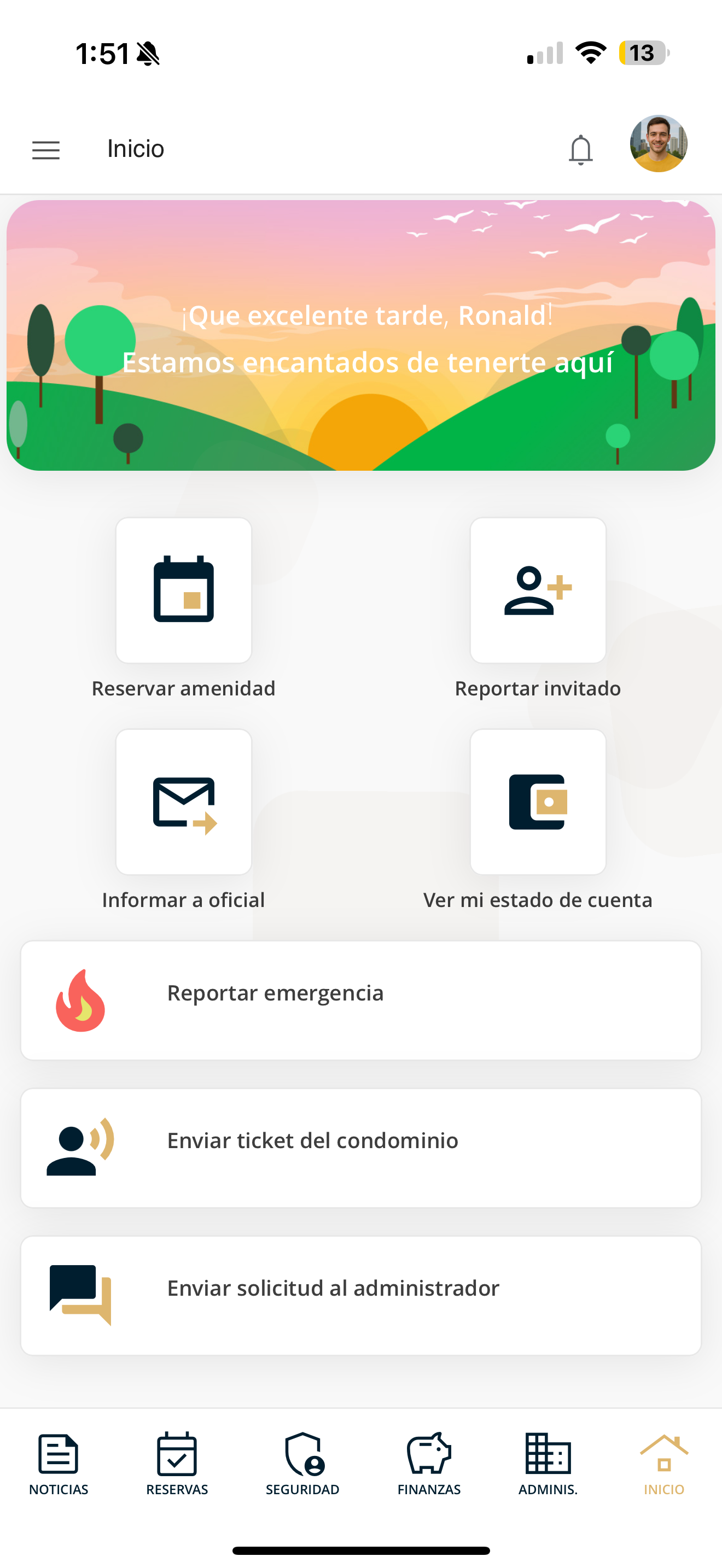
Toca tu foto de perfil
En la esquina superior derecha de la pantalla está tu foto de perfil (recuadro rojo). Tócala para abrir el menú de tu cuenta.
IMG_4774.PNG
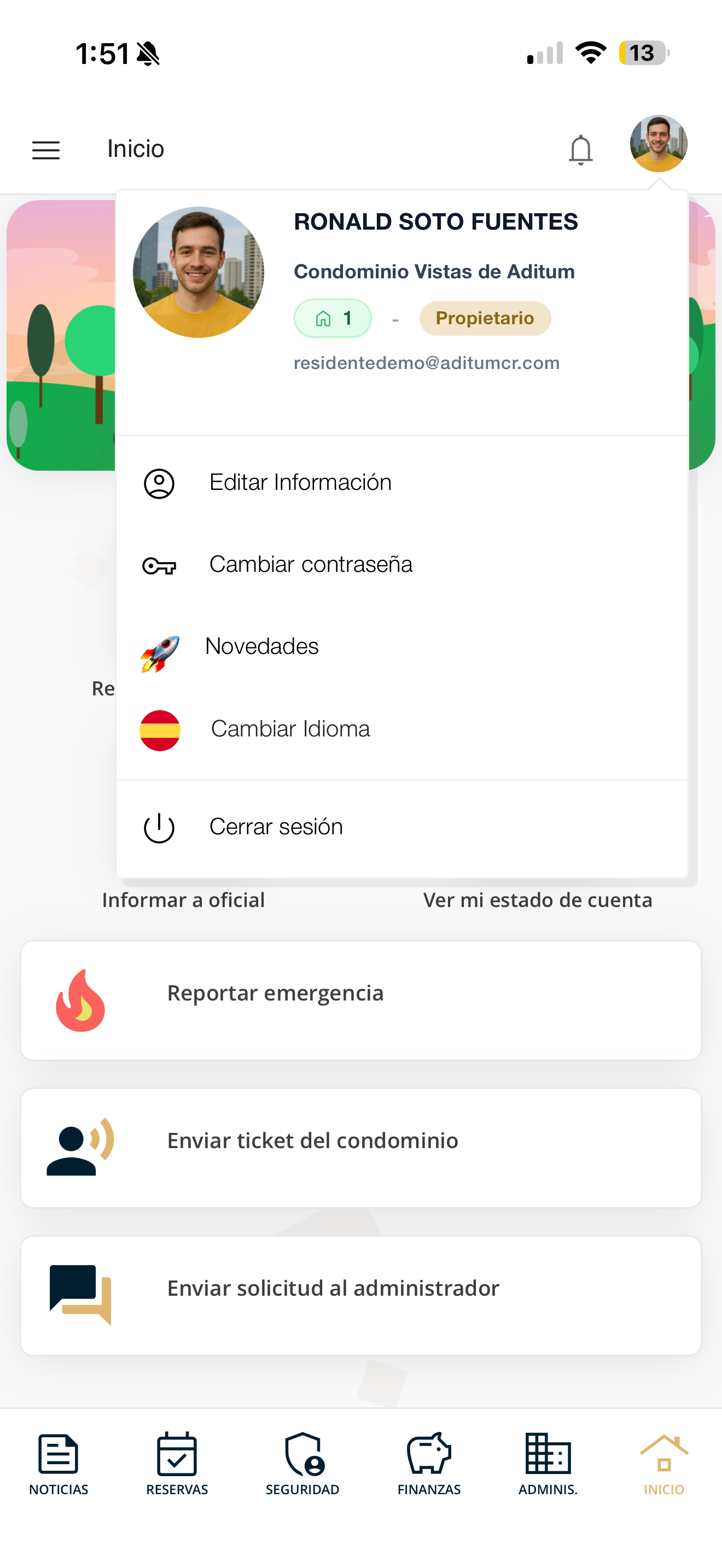
Revisa el menú de tu cuenta
Se abre un menú con tus datos (nombre, condominio, tu rol —por ejemplo Propietario— y tu correo) y estas opciones (recuadro rojo):
Editar Información, Cambiar contraseña, Novedades, Cambiar Idioma y Cerrar sesión.
IMG_4775.PNG
Editar tu información
Mantén tus datos al día: tu foto, nombre, número de cédula, teléfono y correo. Así actualizas tu información personal.
Abre "Editar Información"
Toca tu foto de perfil arriba a la derecha y, en el menú, elige "Editar Información" (recuadro rojo).
IMG_4775.PNG
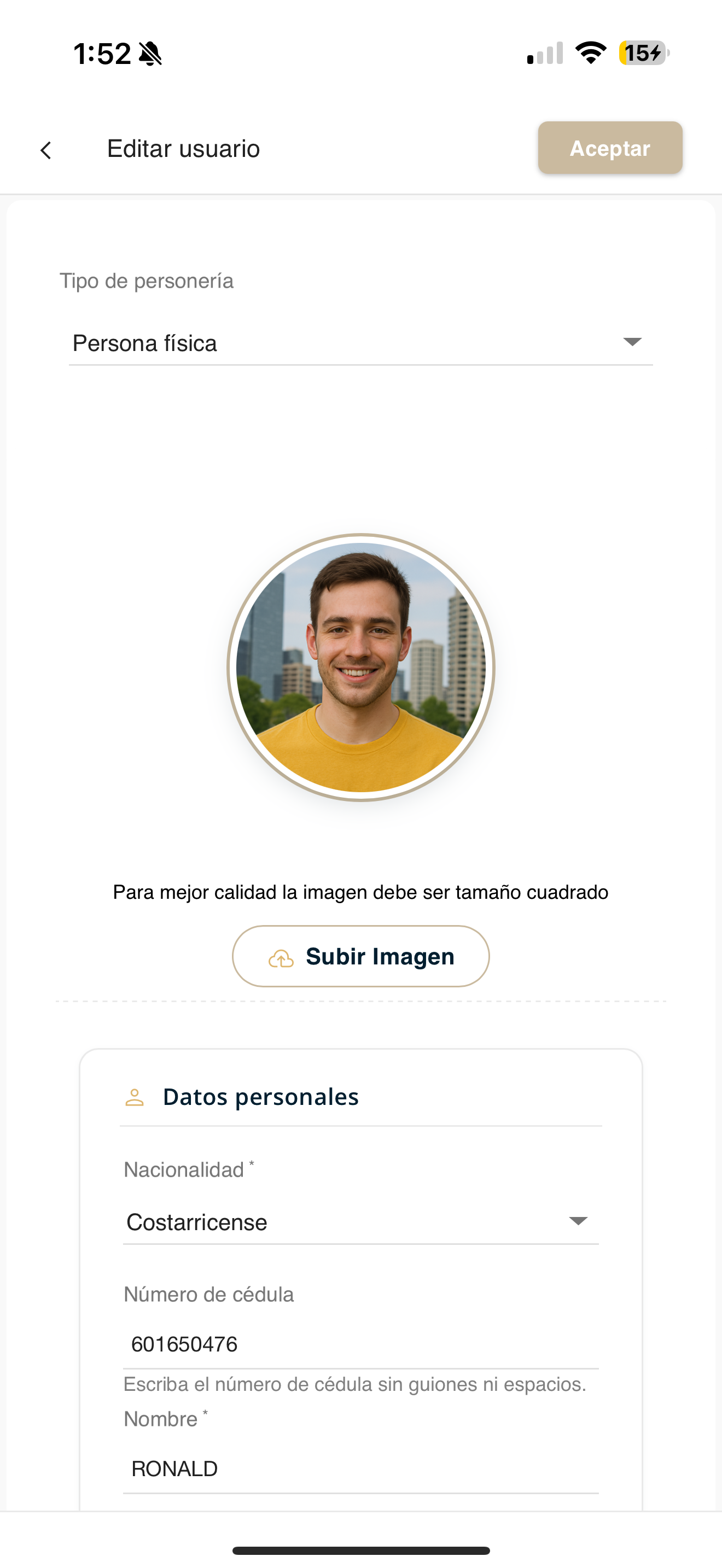
Actualiza tu foto y tus datos
En la pantalla "Editar usuario" puedes cambiar tu foto con "Subir Imagen" (recuadro rojo; usa una imagen cuadrada) y revisar el Tipo de personería.
En Datos personales completa: Nacionalidad, Número de cédula, Nombre y apellidos. En Contacto y acceso verifica tu número celular y tu correo electrónico.
IMG_4778.PNG
Guarda los cambios
Cuando termines, presiona "Aceptar" en la parte superior derecha de la pantalla (recuadro rojo) para guardar tu información.
IMG_4778.PNG
Cambiar tu contraseña
Si quieres actualizar tu contraseña por seguridad, puedes hacerlo en cualquier momento desde tu perfil.
Abre "Cambiar contraseña"
Toca tu foto de perfil arriba a la derecha y, en el menú, elige "Cambiar contraseña" (recuadro rojo).
IMG_4775.PNG
Escribe y confirma tu nueva contraseña
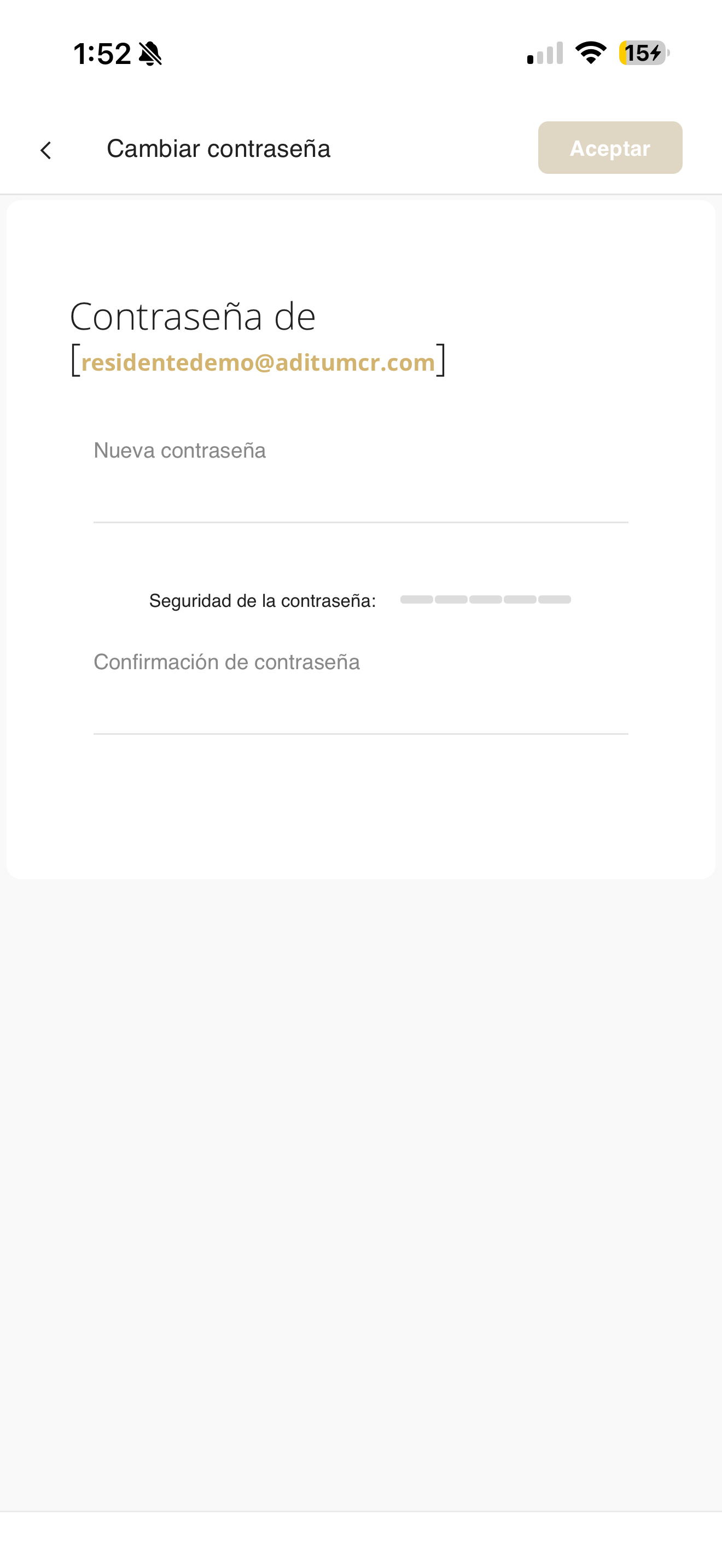
En Nueva contraseña escribe la contraseña que quieres usar; la barra "Seguridad de la contraseña" te indica qué tan fuerte es. Repítela en Confirmación de contraseña (recuadro rojo) y presiona "Aceptar" arriba a la derecha (recuadro rojo).
IMG_4779.PNG
Cambiar el idioma
Puedes usar Aditum en español o en inglés. Así cambias el idioma de la aplicación.
Abre "Cambiar Idioma"
Toca tu foto de perfil arriba a la derecha y, en el menú, elige "Cambiar Idioma" (recuadro rojo).
IMG_4775.PNG
Elige tu idioma
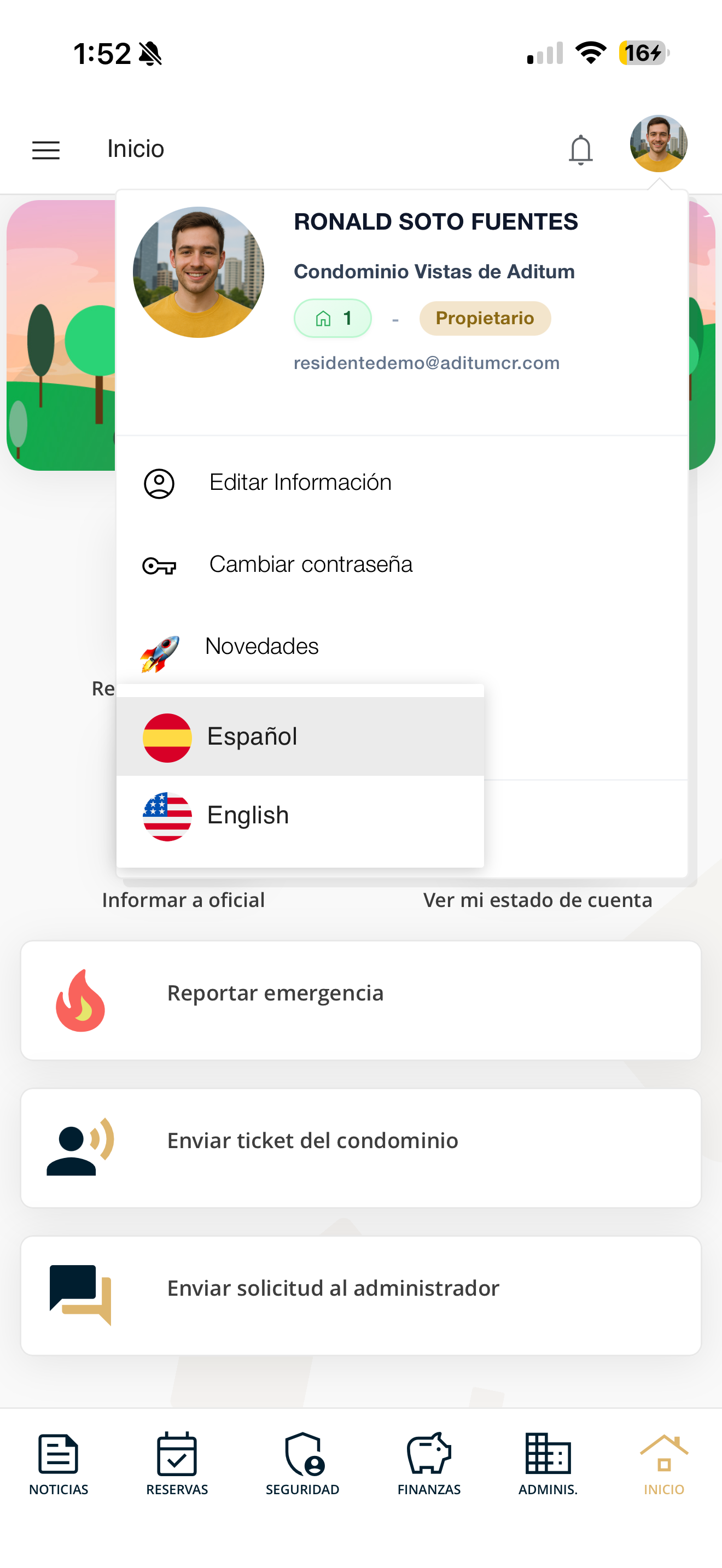
Se despliega una lista con las opciones Español y English (recuadro rojo). Toca el idioma que prefieras y la aplicación cambiará de inmediato.
IMG_4780.PNG
Cambiar de condominio o filial
Si tu cuenta pertenece a más de un condominio o tiene varias filiales (propiedades), puedes moverte entre ellas desde el menú lateral.
Abre el menú lateral
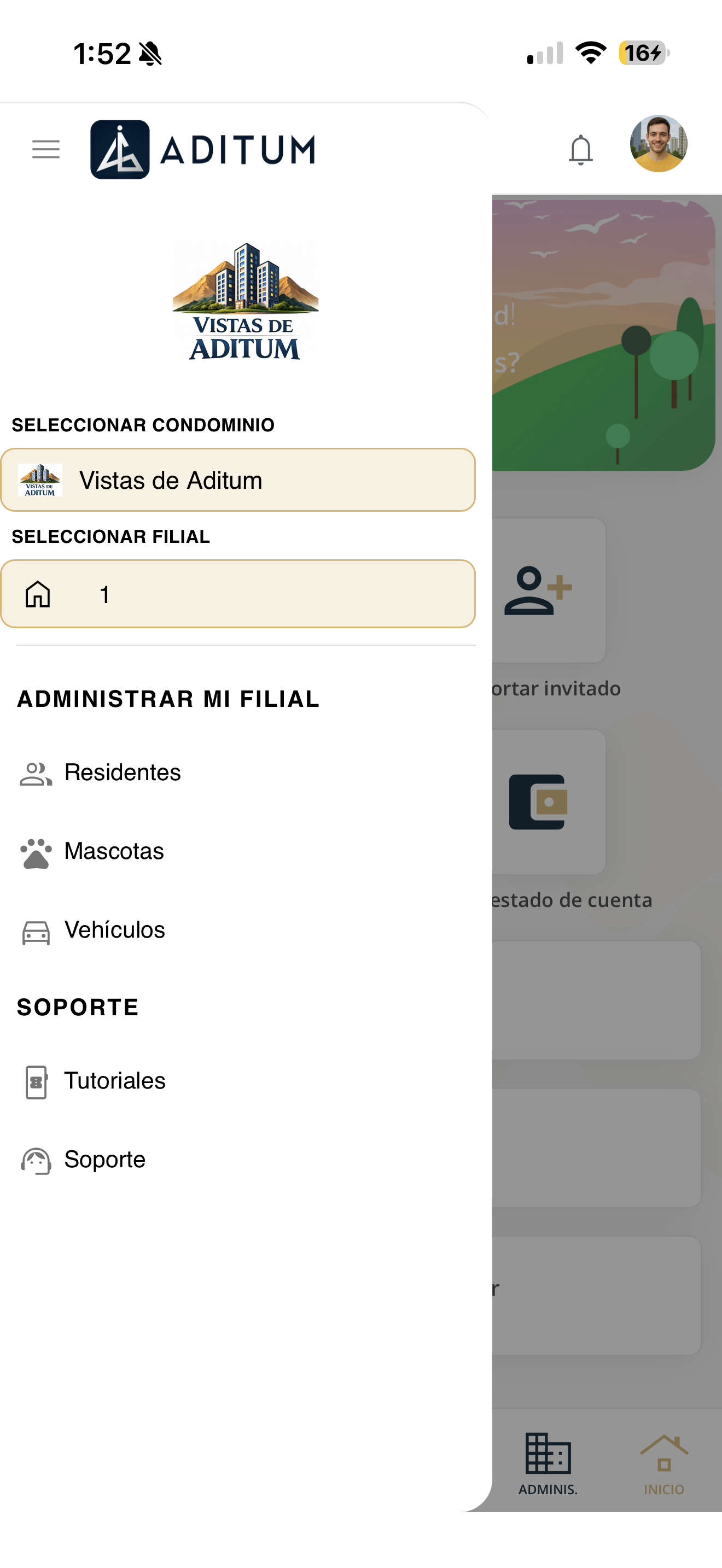
Toca el ícono ☰ en la esquina superior izquierda. Se abre un panel con "Seleccionar condominio" y "Seleccionar filial" (recuadro rojo).
IMG_4782.PNG
Cambia de condominio
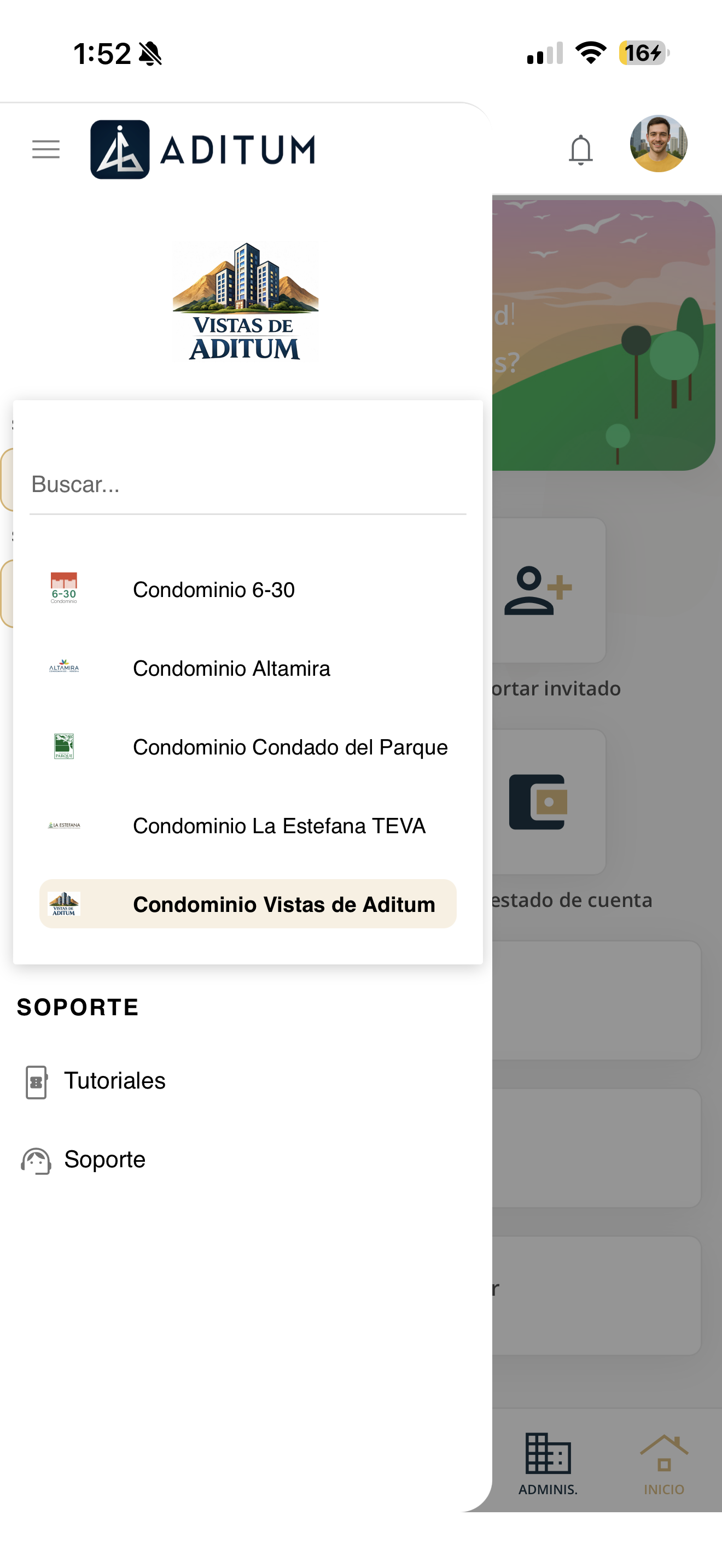
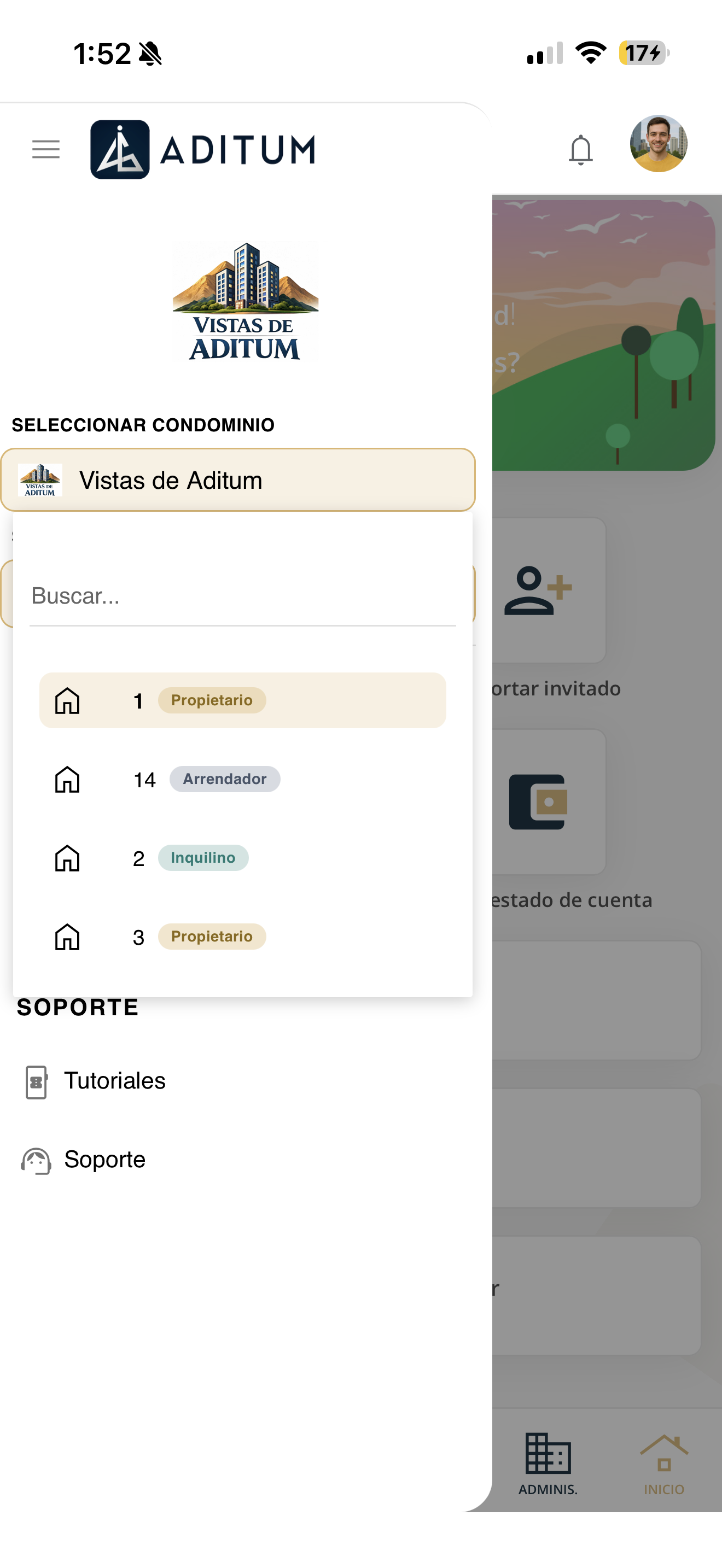
Toca "Seleccionar condominio". Aparece un buscador y la lista de condominios disponibles (recuadro rojo). Toca el que quieras para entrar a él.
IMG_4783.PNG
Cambia de filial
Toca "Seleccionar filial" para ver tus filiales (propiedades) (recuadro rojo). Cada una muestra su número y tu rol en ella (Propietario, Inquilino o Arrendador). Toca la que quieras usar.
IMG_4784.PNG
Ver tu actividad
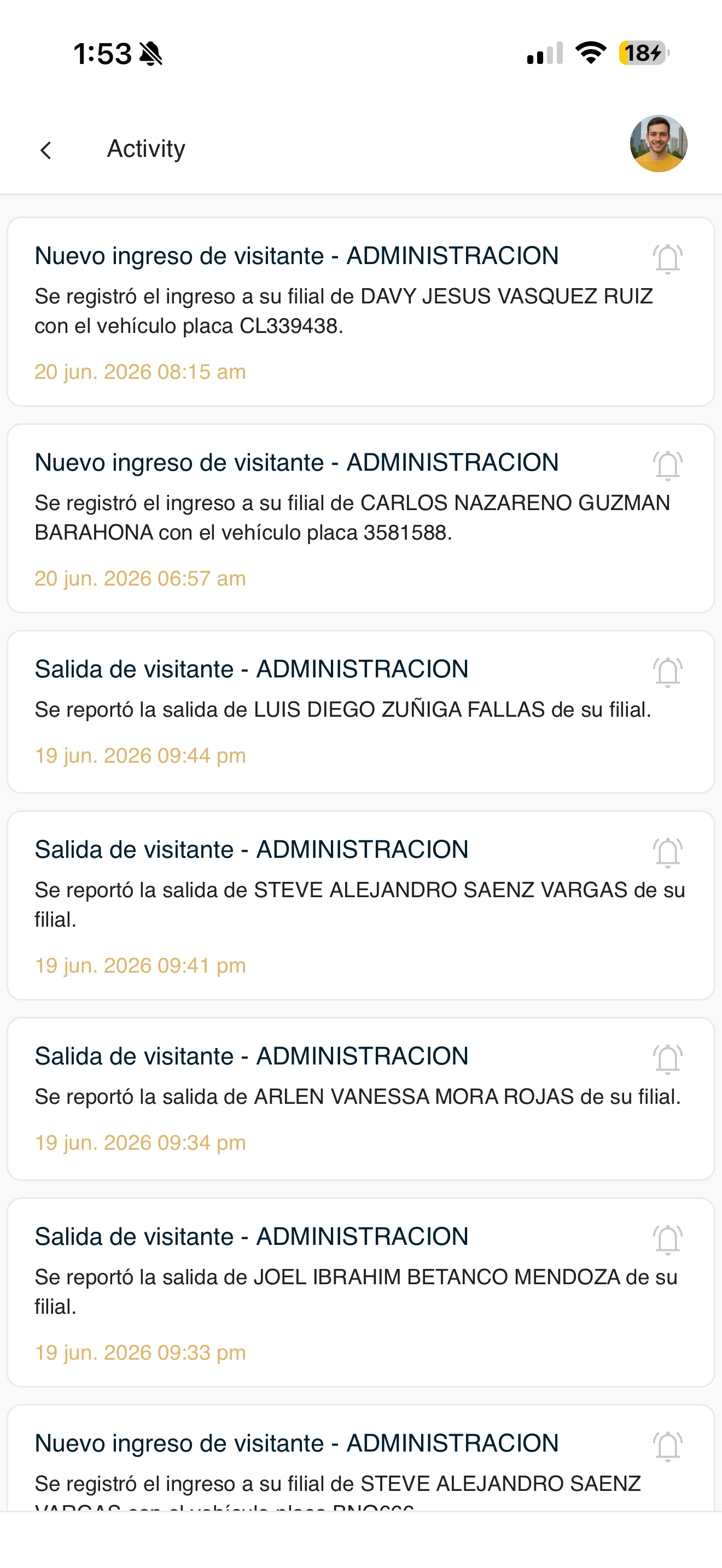
La pantalla de Actividad reúne los movimientos recientes de tu filial, como los ingresos y salidas de visitantes.
Toca la campana
En la parte superior de la pantalla, toca el ícono de la campana 🔔 (recuadro rojo) para abrir Actividad.
IMG_4774.PNG
Revisa tu actividad
Verás una lista de eventos como "Nuevo ingreso de visitante" y "Salida de visitante". Cada uno (recuadro rojo) muestra el nombre, el detalle (por ejemplo, la placa del vehículo) y la fecha y hora.
IMG_4785.PNG
Ver los comunicados
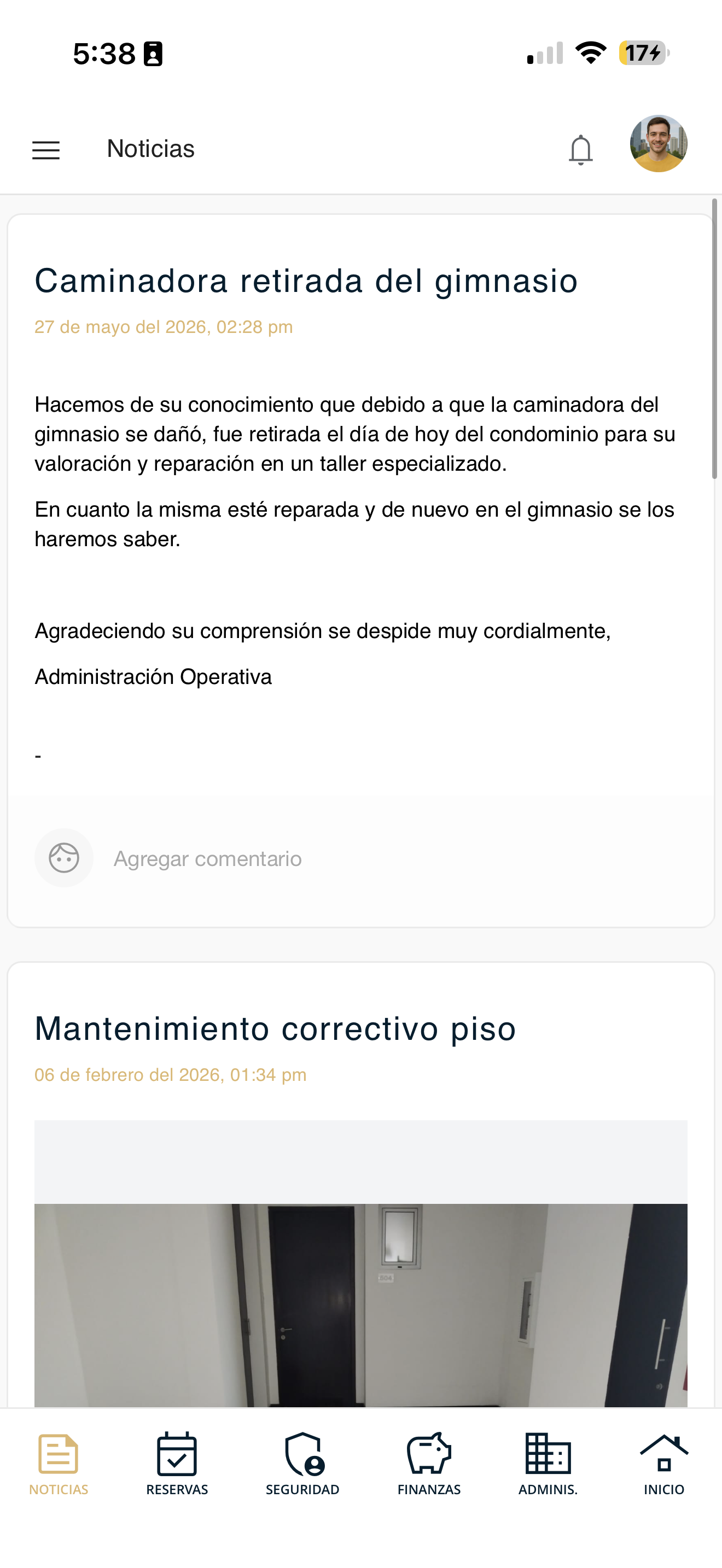
Noticias es la pantalla de inicio de Aditum. Aquí la administración publica los comunicados y avisos del condominio.
Abre la sección Noticias
Al iniciar sesión entras directamente a Noticias. Si estás en otra sección, vuelve tocando "Noticias" en la barra inferior, o ábrela desde el menú ☰ arriba a la izquierda.
noticias-01-inicio.png
Lee cada comunicado
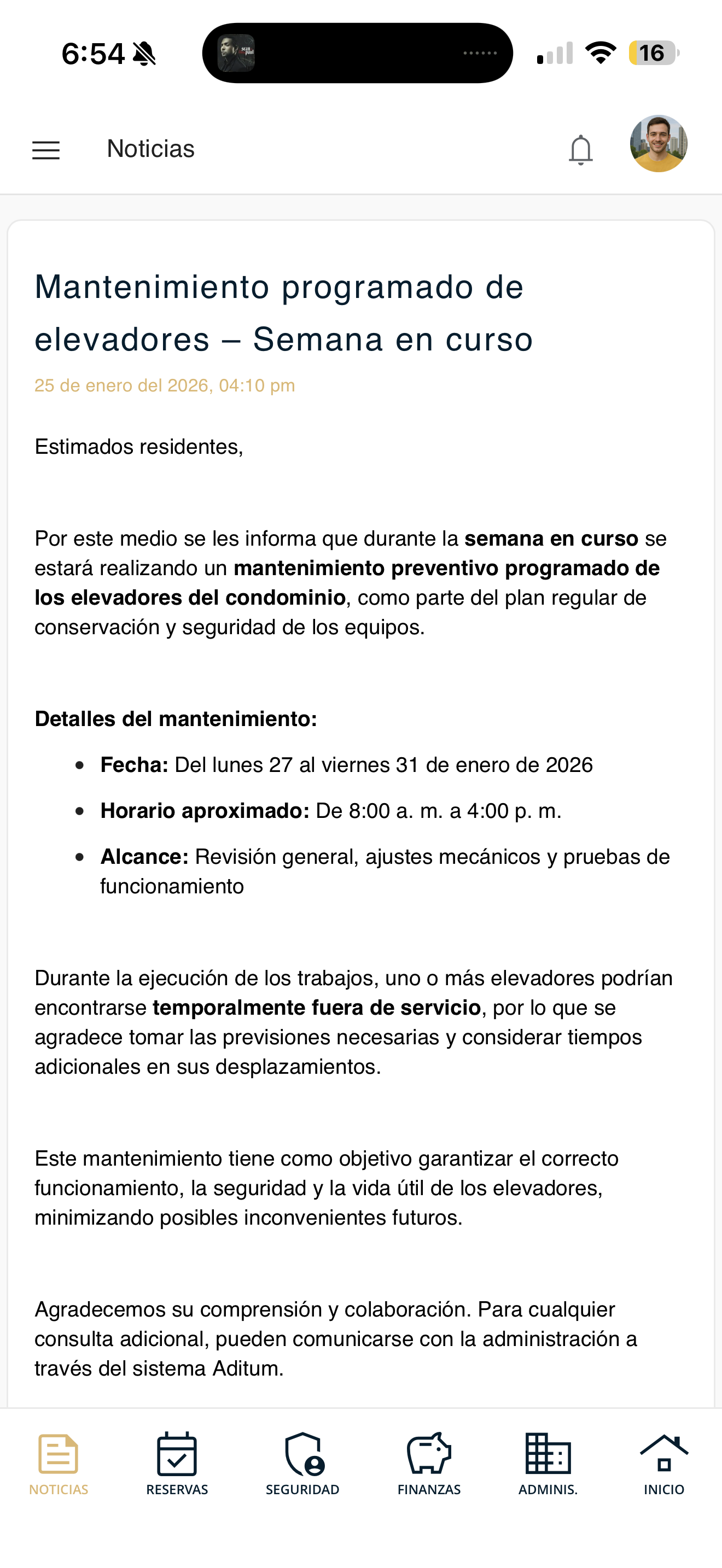
Cada comunicado muestra su título, la fecha y hora de publicación y el mensaje. Algunos incluyen imágenes o afiches.
Desliza hacia abajo para ver los comunicados anteriores.
noticias-02-comunicado.png
Comentar una noticia
Puedes dejar un comentario en cualquier comunicado para responder o consultar a la administración.
Toca "Agregar comentario"
Debajo de la noticia que te interesa, toca el campo "Agregar comentario".
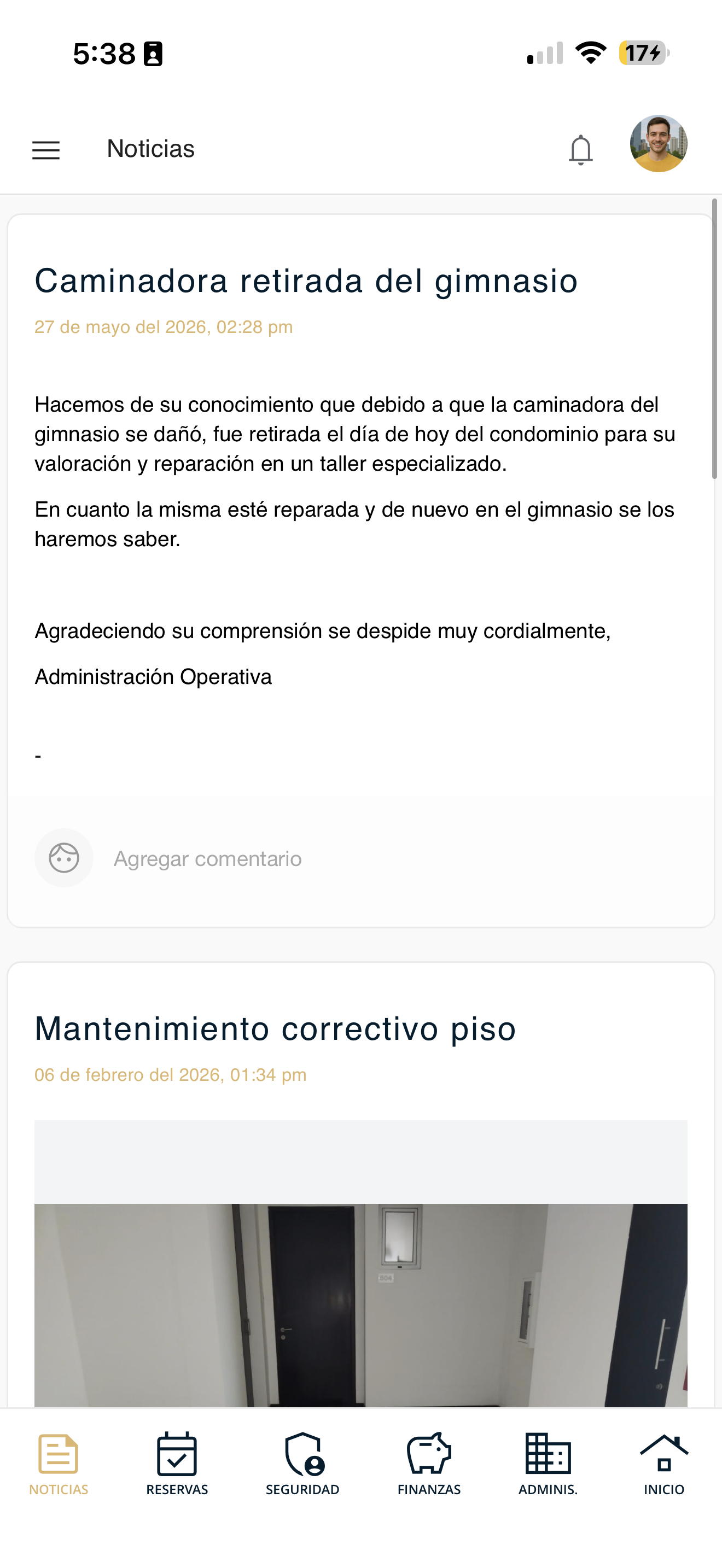
noticias-03-agregar-comentario.png
Escribe y publica
Escribe tu comentario. Aparecerán los botones "Cancelar" y "Publicar". Presiona "Publicar" para enviarlo (o "Cancelar" si te arrepientes).
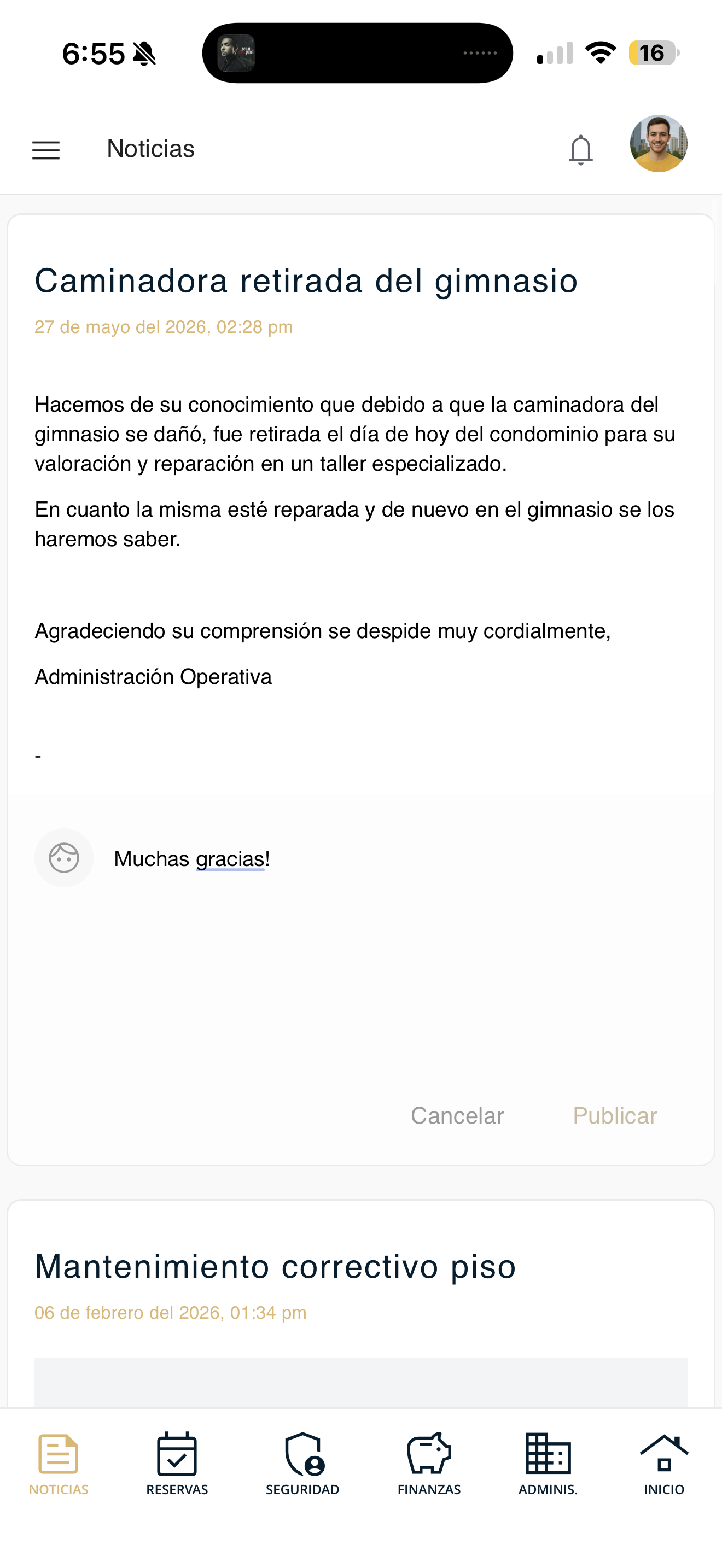
noticias-04-publicar.png
Realizar una reserva
Reserva un área común (piscina, salón, BBQ, etc.) con el asistente de 4 pasos: elegir el área, la fecha, el horario y confirmar.
Entra a "Realizar reserva"
Abre Reservas en la barra inferior y toca "Realizar reserva". (También puedes entrar desde Mis reservaciones con el botón "+" o "Crear nueva reservación".)
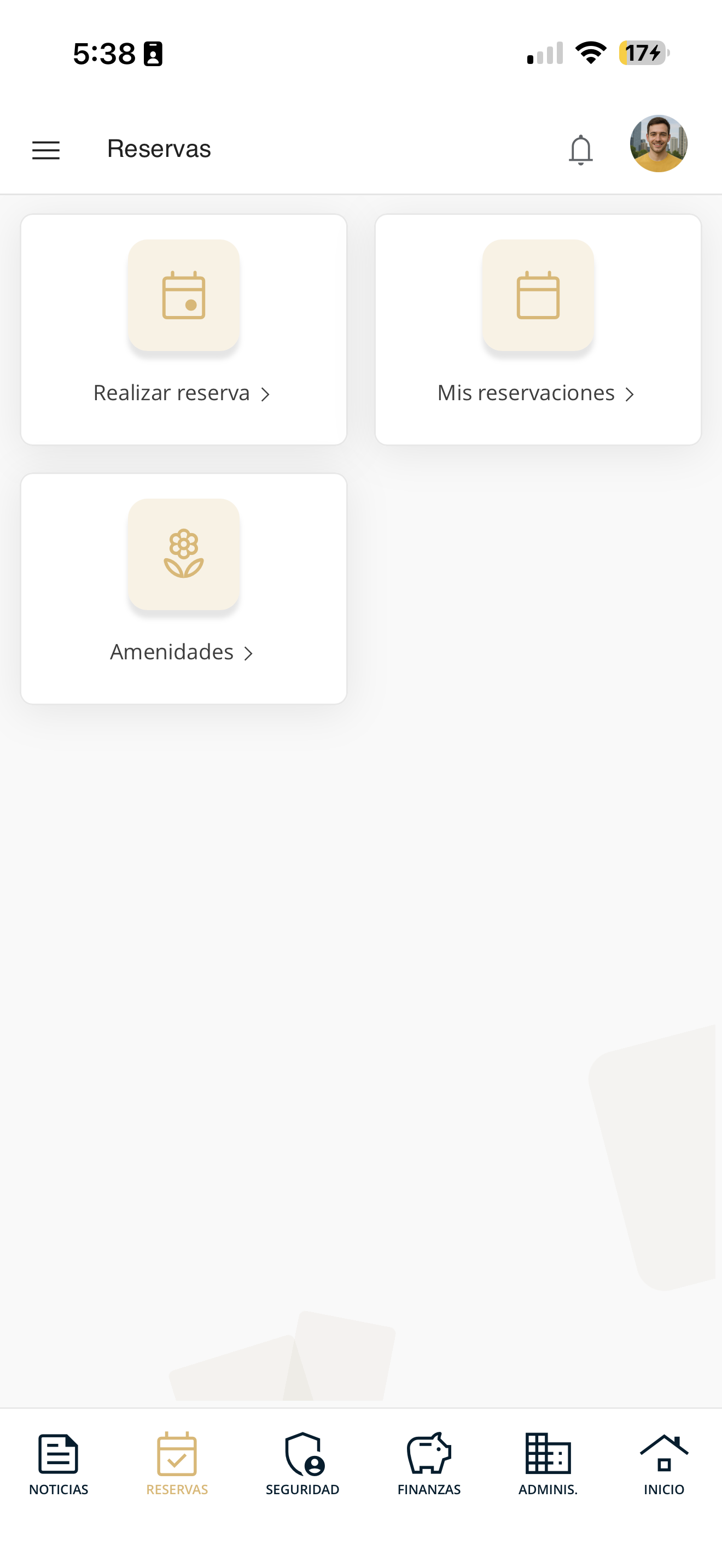
areas-reservar-01-menu.png
Elegí el área a reservar
Arriba verás el progreso en 4 pasos. En "Elegí el área a reservar", busca con "Buscar área común" o toca la tarjeta del área que quieres (gimnasio, piscina, salón, canchas, etc.).
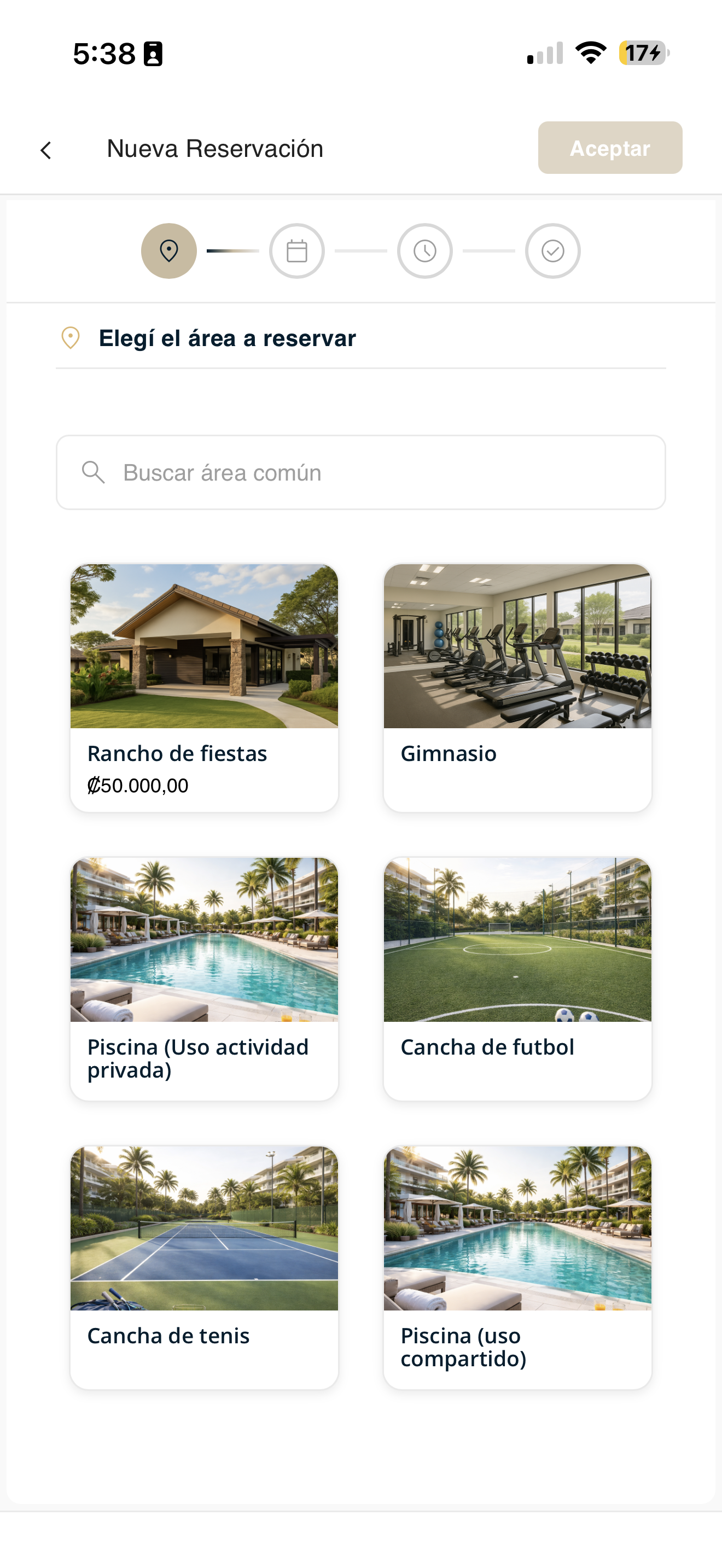
areas-reservar-02-area.png
Elegí la fecha
En el calendario, selecciona el día disponible para tu reserva y continúa.
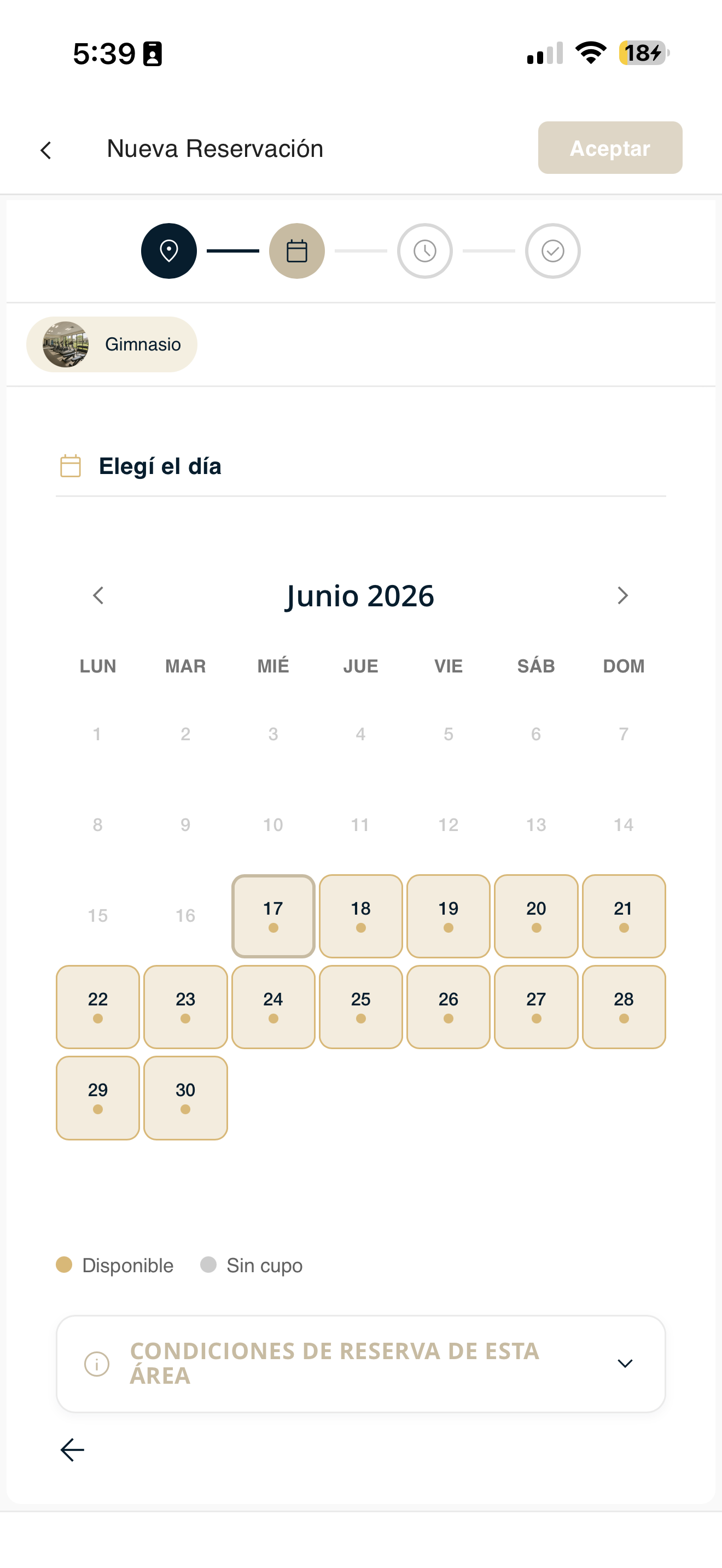
areas-reservar-03-fecha.png
Elegí el horario
Selecciona el bloque de horario disponible para ese día.
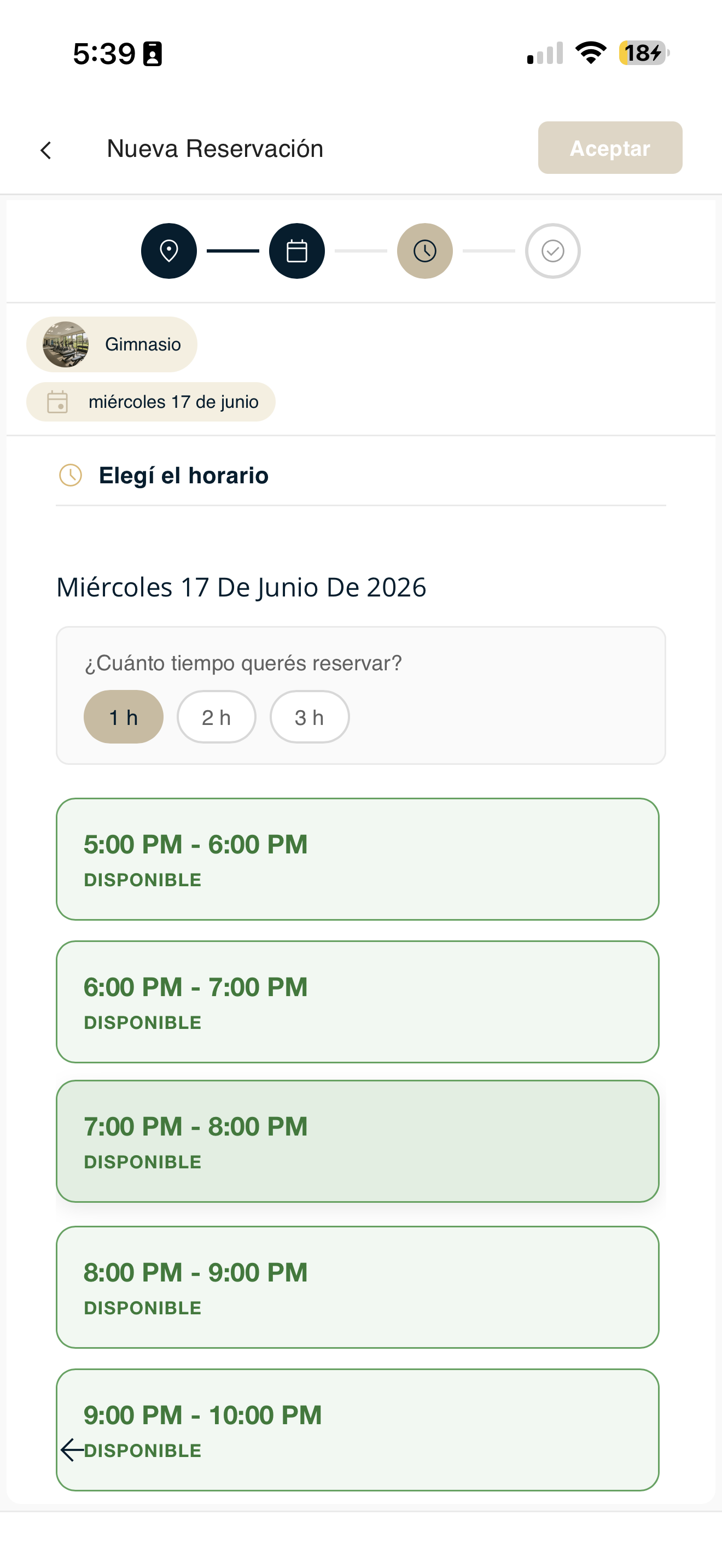
areas-reservar-04-horario.png
Revisa el resumen
Verás el Resumen con el área, día y hora. Selecciona el condómino, indica la asistencia total (residentes + acompañantes) y, si quieres, agrega un comentario. Luego presiona "Aceptar".
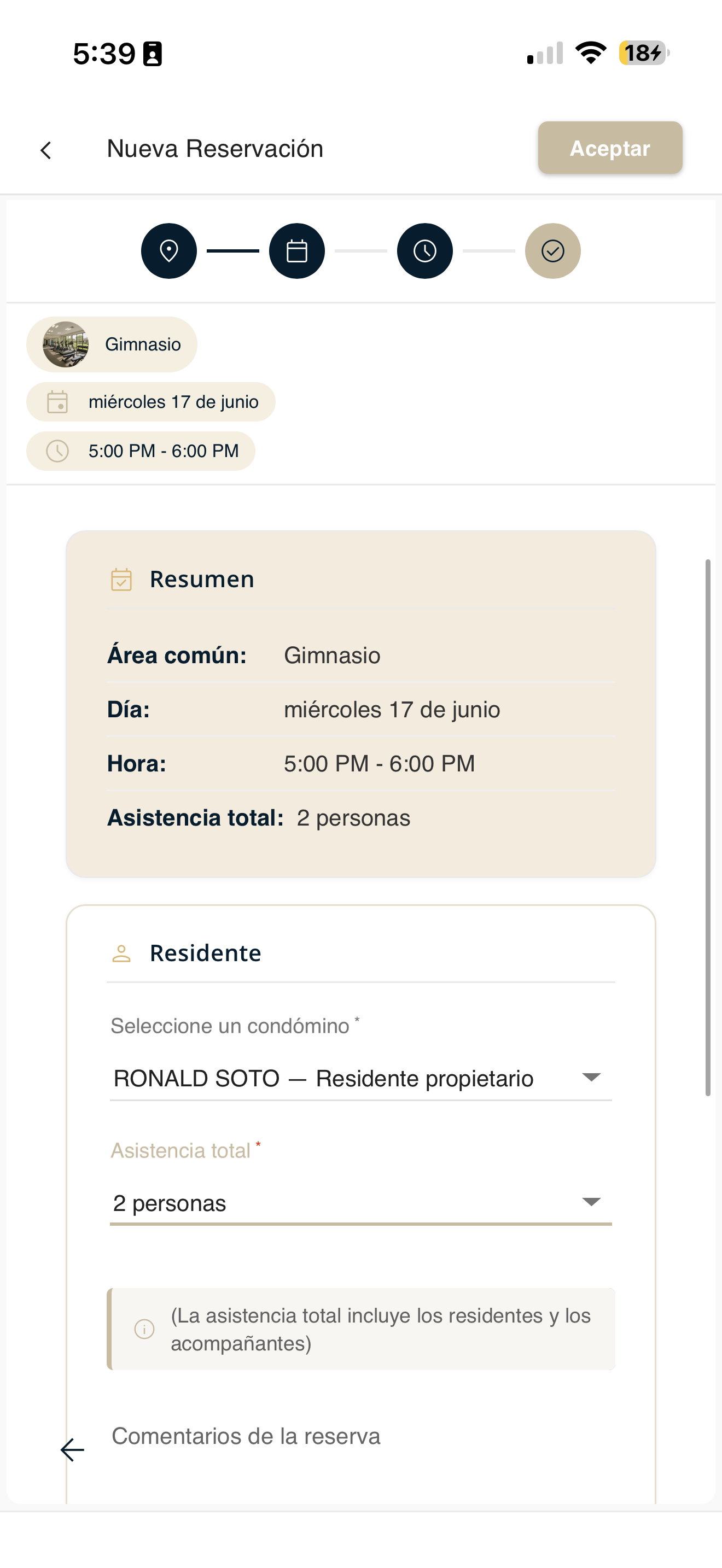
areas-reservar-05-confirmar.png
Confirma la reservación
Aparece un cuadro "¿Desea confirmar su reservación?" con el detalle. Marca "He leído y estoy de acuerdo con los términos y condiciones" y presiona "Reservar".
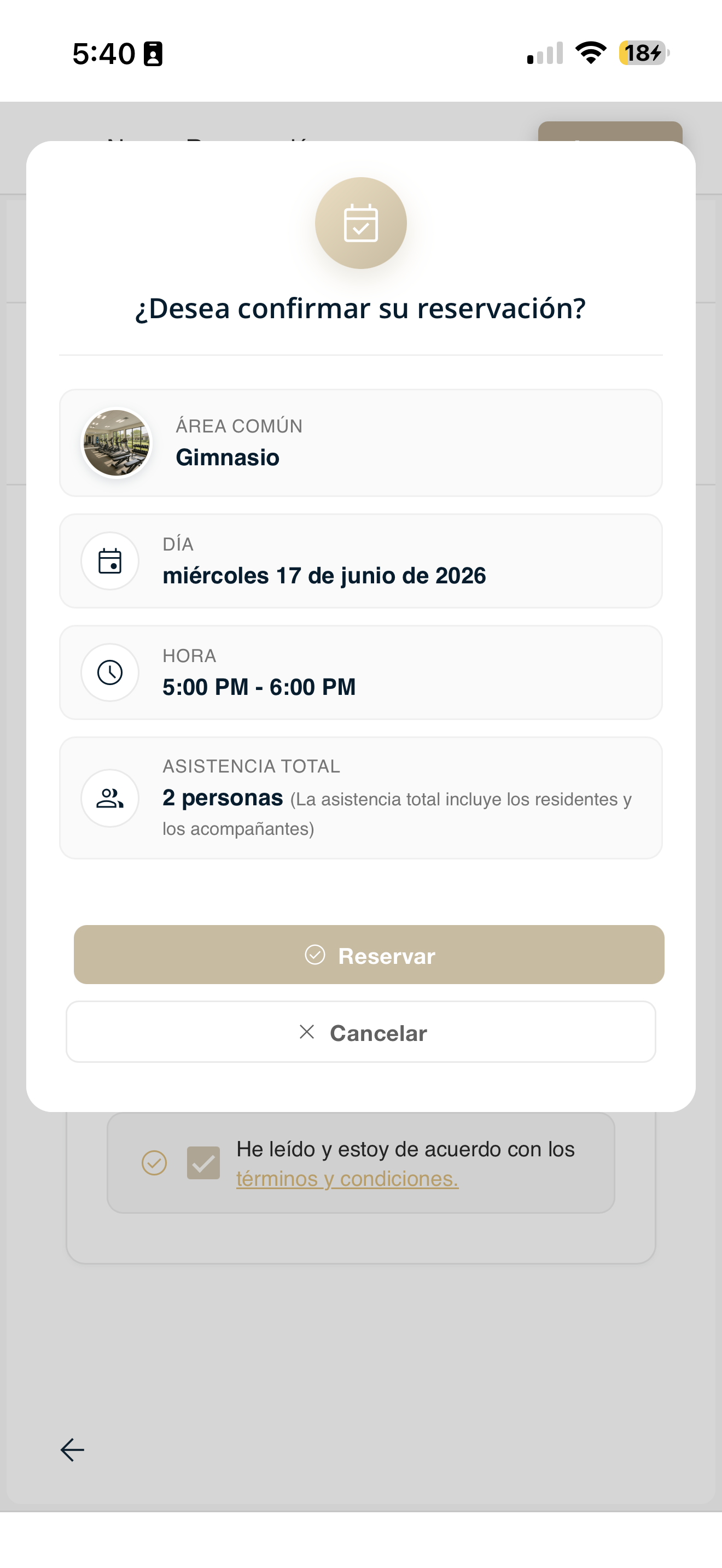
areas-reservar-06-modal.png
Consultar una reserva
Revisa todas las reservas que has hecho y consulta el detalle de cada una.
Entra a Reservas
Abre Reservas en la barra inferior y toca "Mis reservaciones".
areas-reservar-01-menu.png
Revisa tu lista de reservas
Verás la lista de tus reservas con su área, fecha, horario, responsable y acompañantes. Si aún no tienes ninguna, aparece "No hay reservaciones registradas".
Usa "Buscar reservación" o "Filtrar" para encontrar una reserva específica.
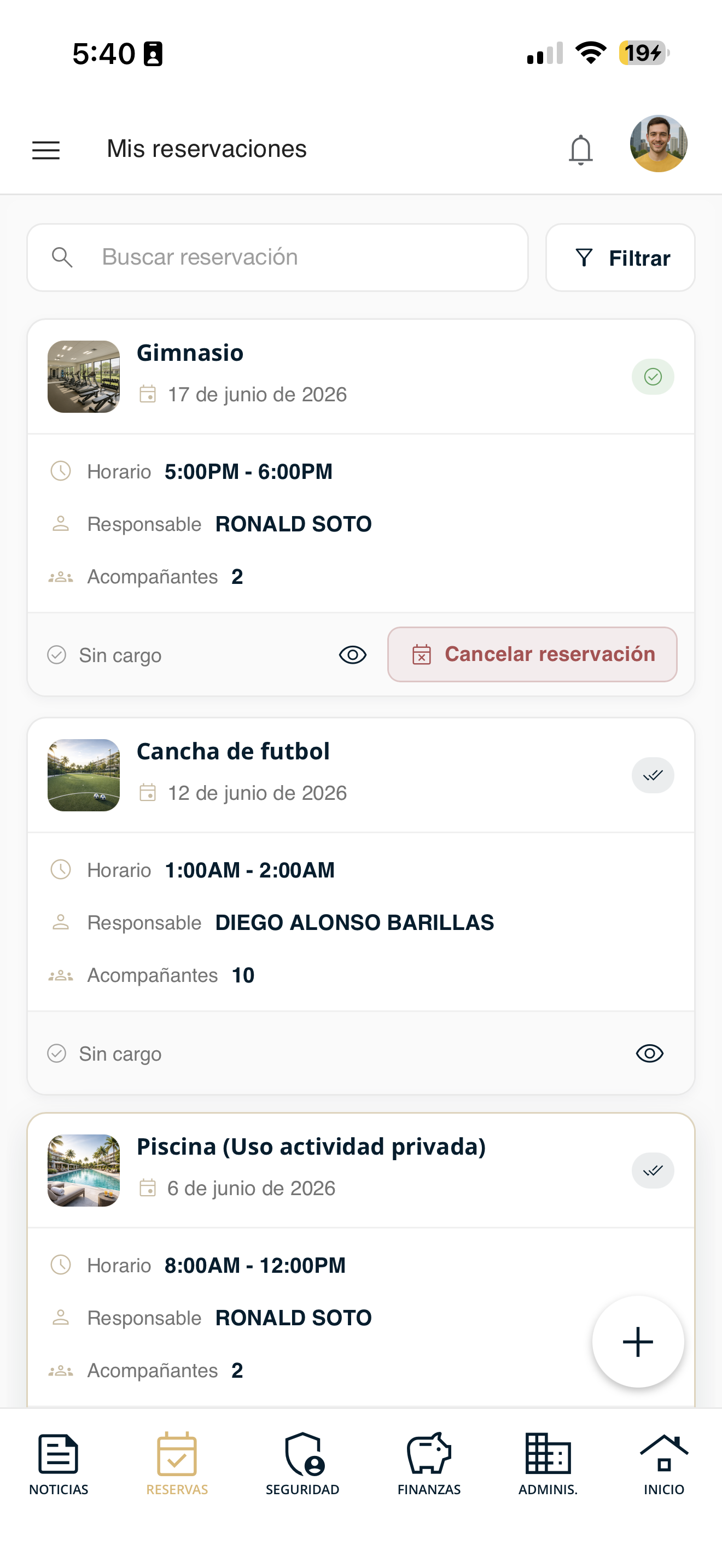
areas-mis-01-lista.png
Consulta el detalle
Toca el ícono del ojo 👁️ de una reserva para ver su detalle completo.
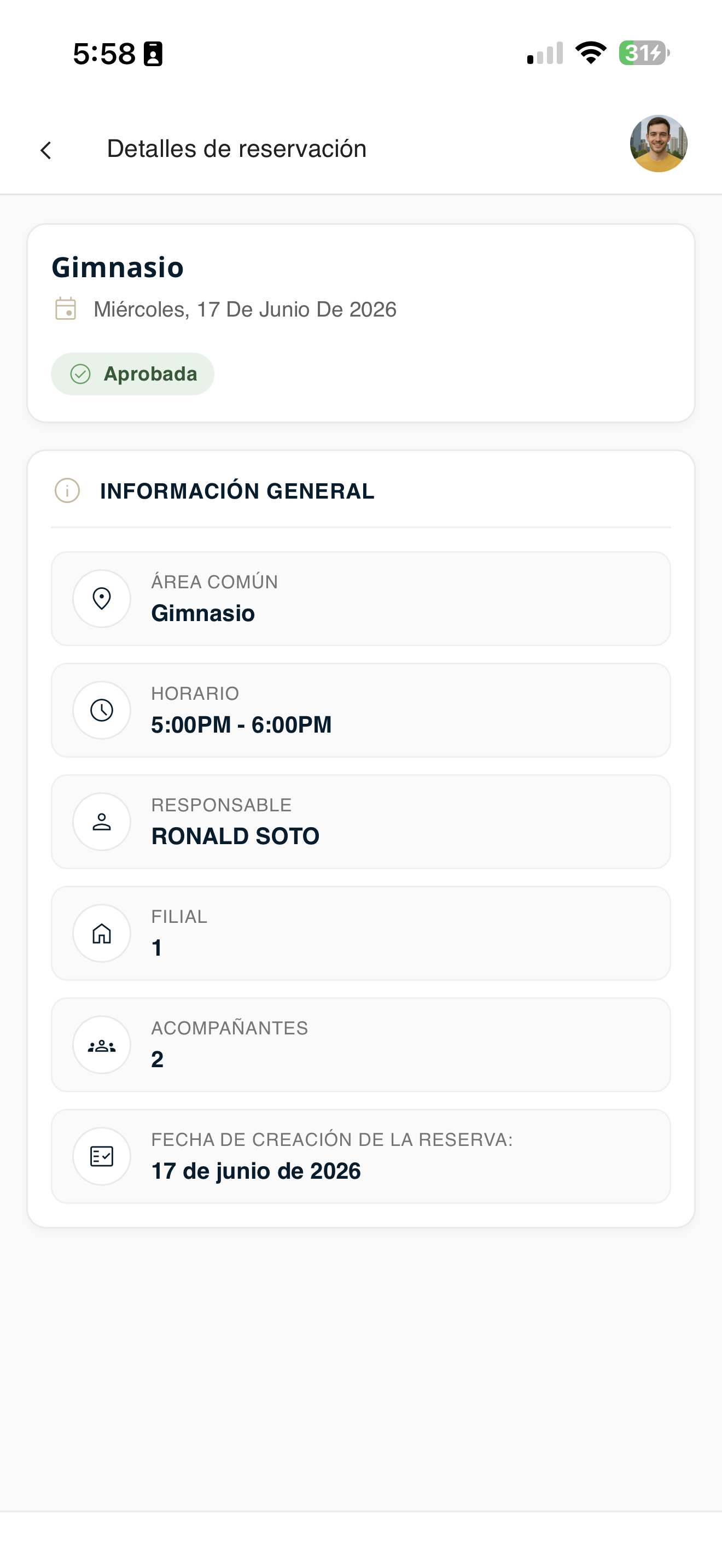
areas-mis-02-detalle.png
Cancelar una reserva
Si ya no necesitas una reserva, puedes cancelarla desde "Mis reservaciones".
Entra a Reservas
Abre Reservas en la barra inferior y toca "Mis reservaciones".
areas-reservar-01-menu.png
Ubica la reserva
En la lista de Mis reservaciones, busca la reserva que quieres cancelar.
areas-mis-01-lista.png
Cancela la reservación
Toca "Cancelar reservación" en esa reserva y confirma. La reserva se eliminará de tu lista.
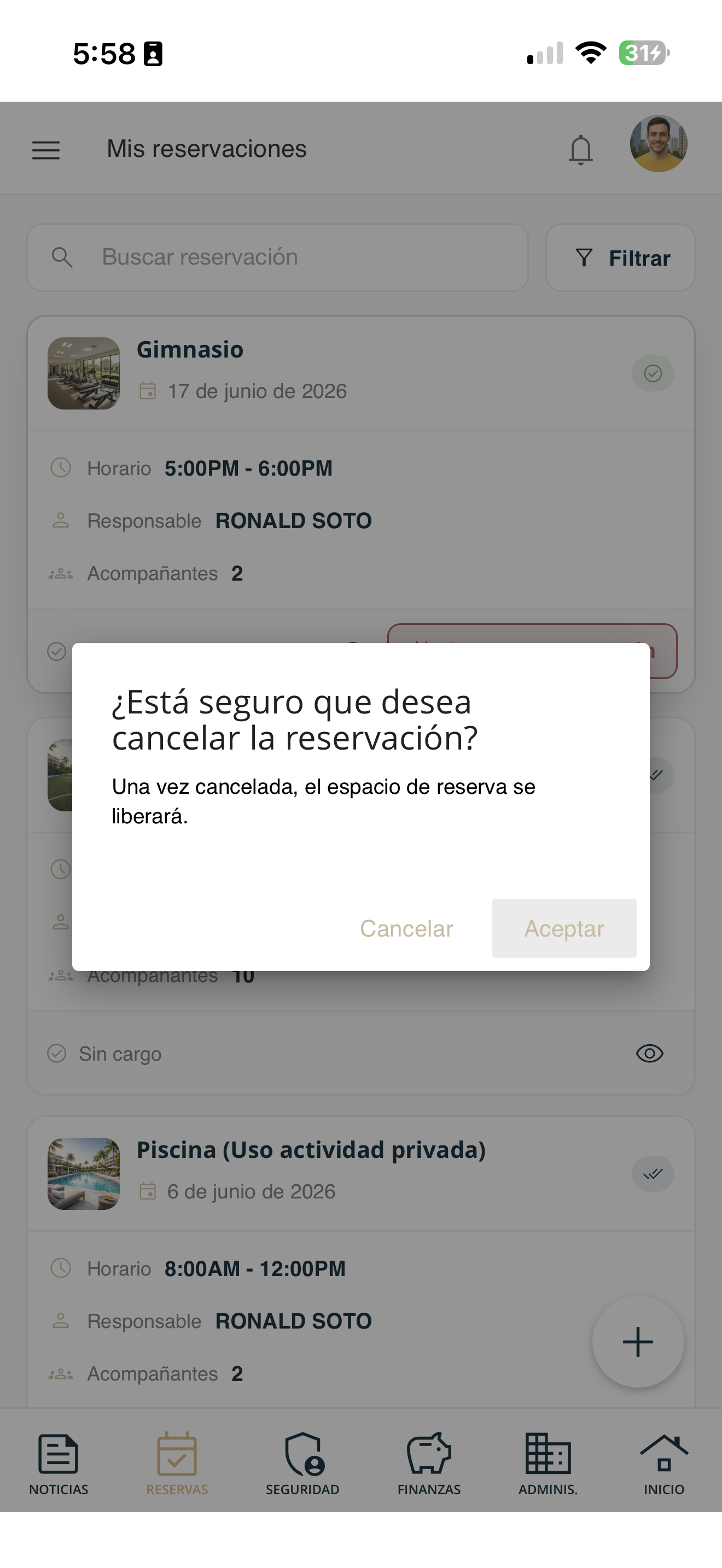
areas-mis-03-cancelar.png
Amenidades
Consulta las áreas comunes y amenidades disponibles en tu condominio y su información.
Entra a Reservas
Abre Reservas en la barra inferior y toca "Amenidades".
areas-reservar-01-menu.png
Revisa las amenidades disponibles
Verás el listado de áreas comunes disponibles (piscina, gimnasio, salón, canchas, etc.).
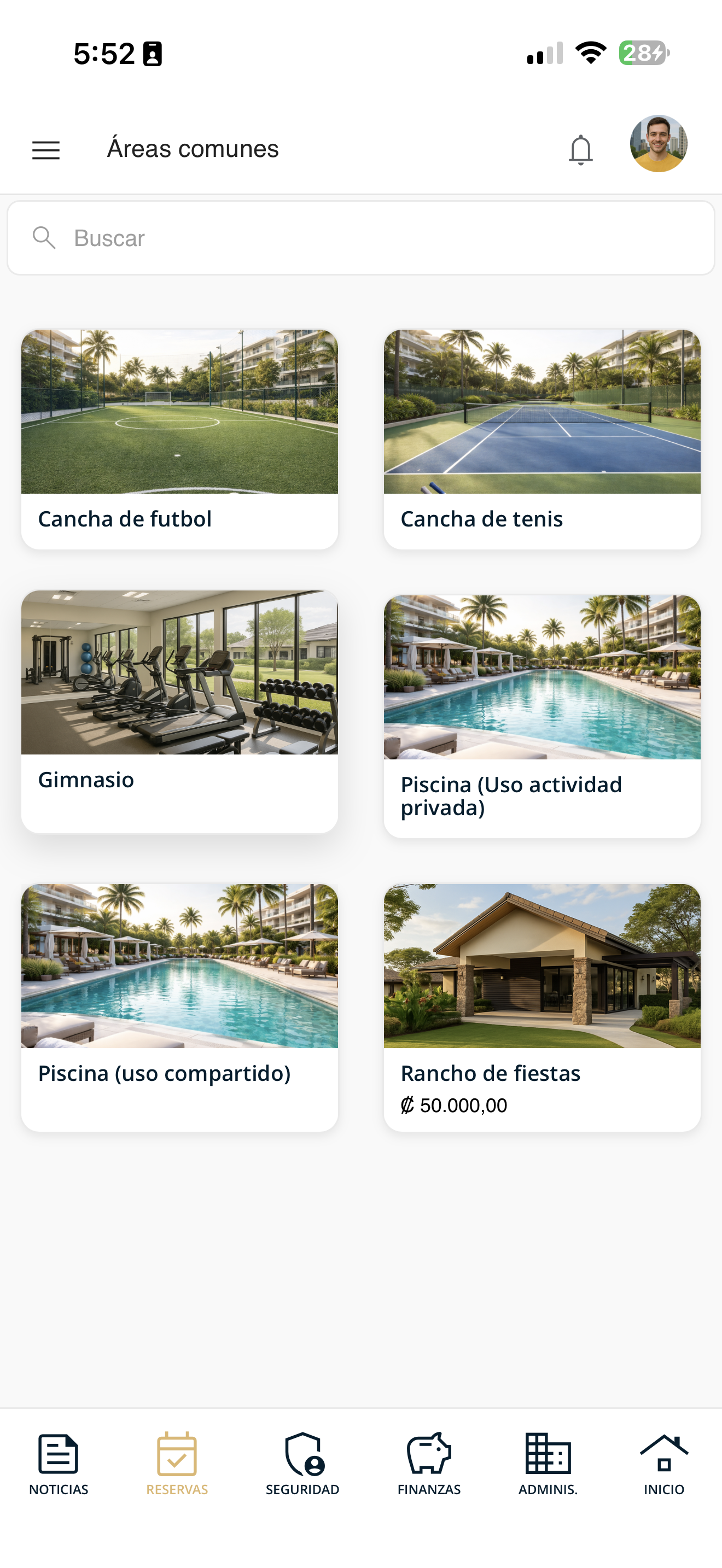
areas-amenidades-01.png
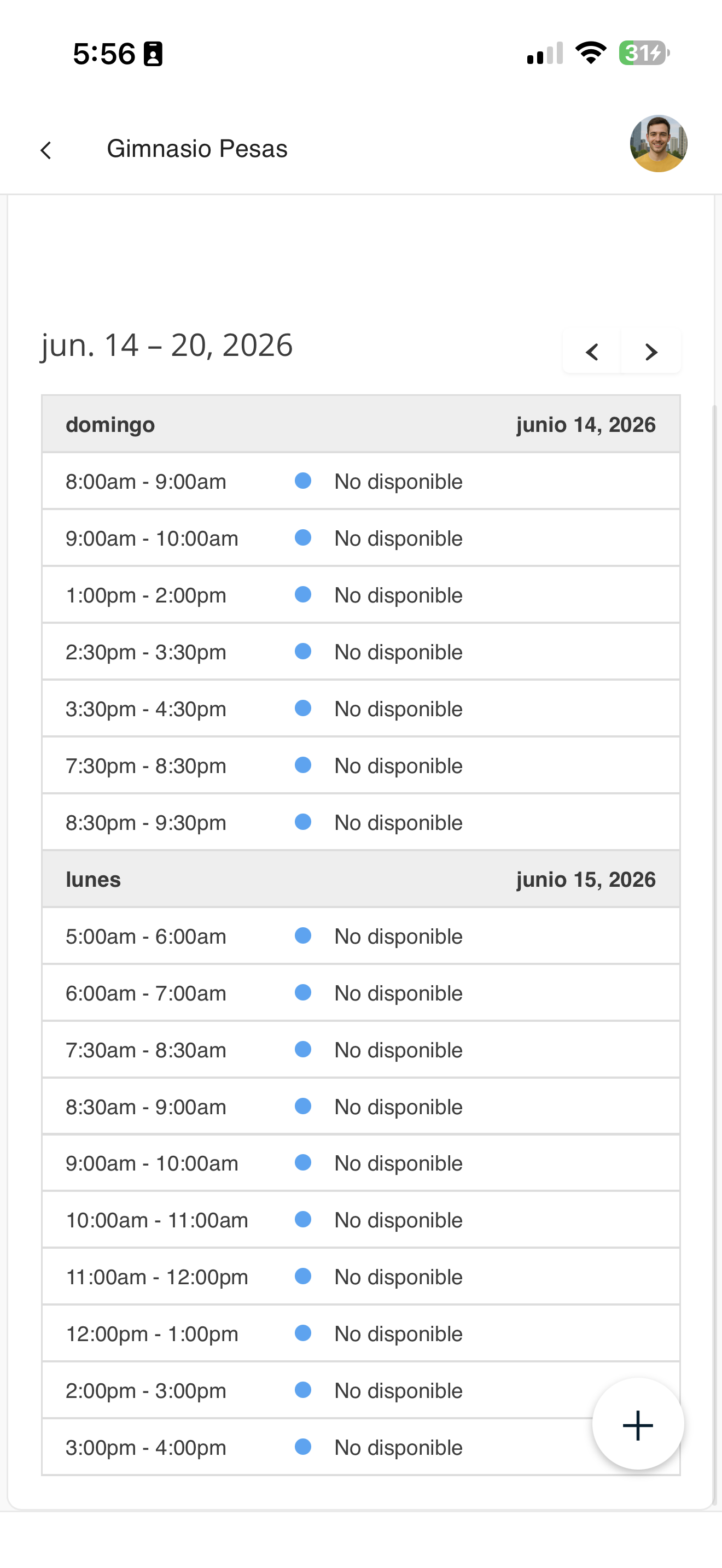
Revisa la disponibilidad
Toca una amenidad para ver su disponibilidad por día y horario (cada bloque indica si está disponible o no). Así sabes cuándo puedes reservarla antes de iniciar el proceso.
areas-amenidades-02-detalle.png
Reportar un invitado
Registra a tus visitas para que la caseta les permita el ingreso. Es un asistente de 4 pasos: tipo de visitante, datos, ajustes y confirmación.
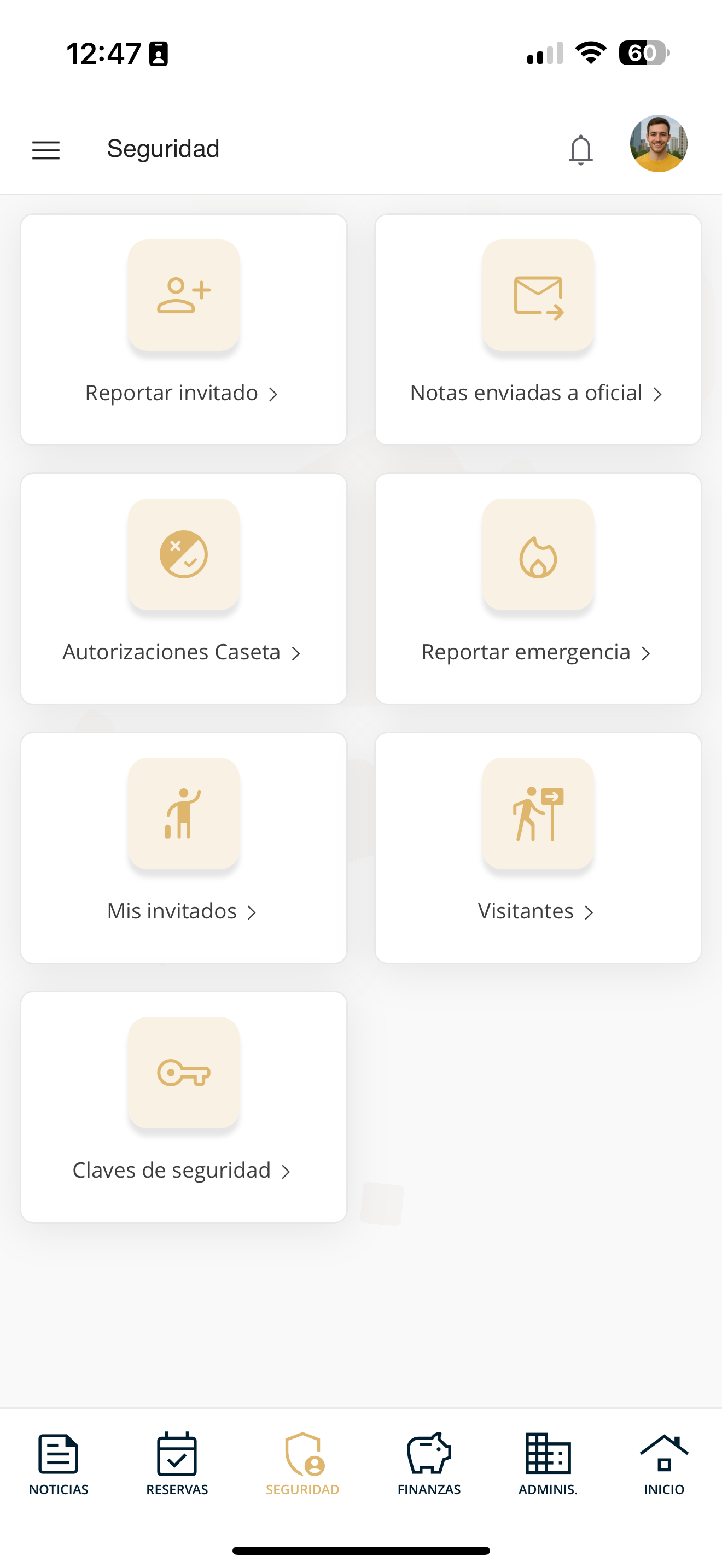
Entra a "Reportar invitado"
Abre Seguridad en la barra inferior y toca "Reportar invitado".
seg-reportar-01-menu.png
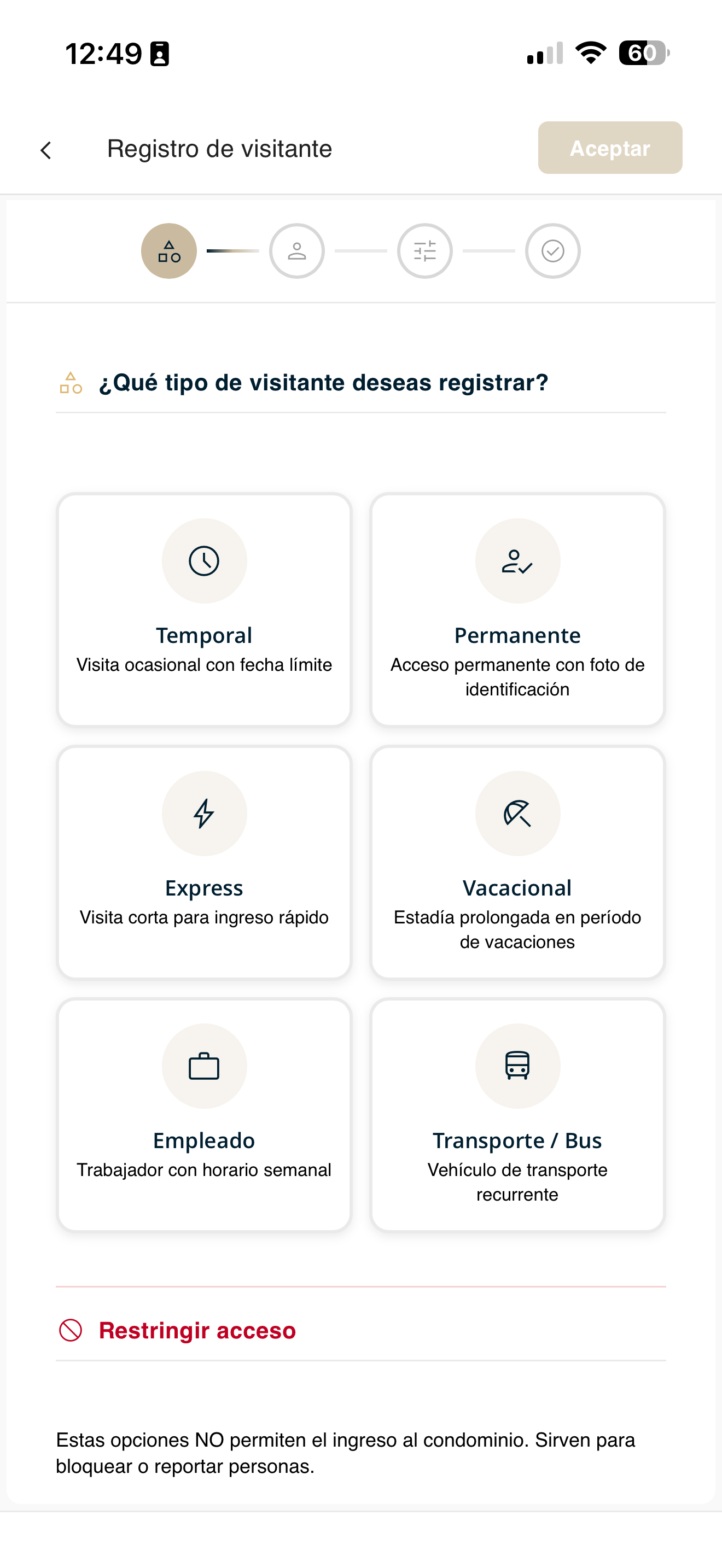
Elegí el tipo de visitante
Selecciona el tipo según la visita: Temporal (ocasional con fecha límite), Permanente (acceso fijo con foto), Express (ingreso rápido), Vacacional, Empleado (horario semanal) o Transporte / Bus.
seg-reportar-02-tipo.png
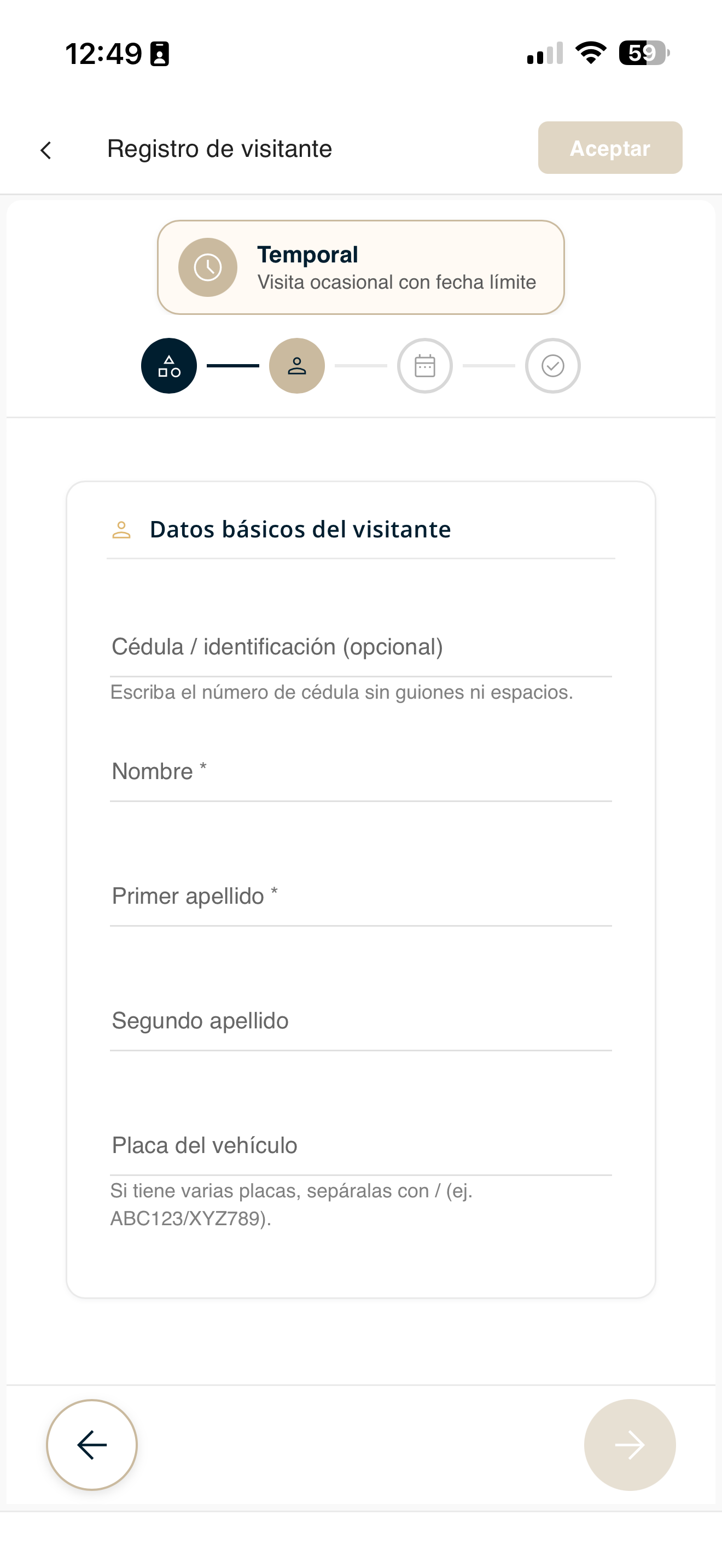
Ingresa los datos del visitante
Completa los datos de tu invitado: nombre, apellidos e identificación (y placa del vehículo si aplica).
seg-reportar-03-datos.png
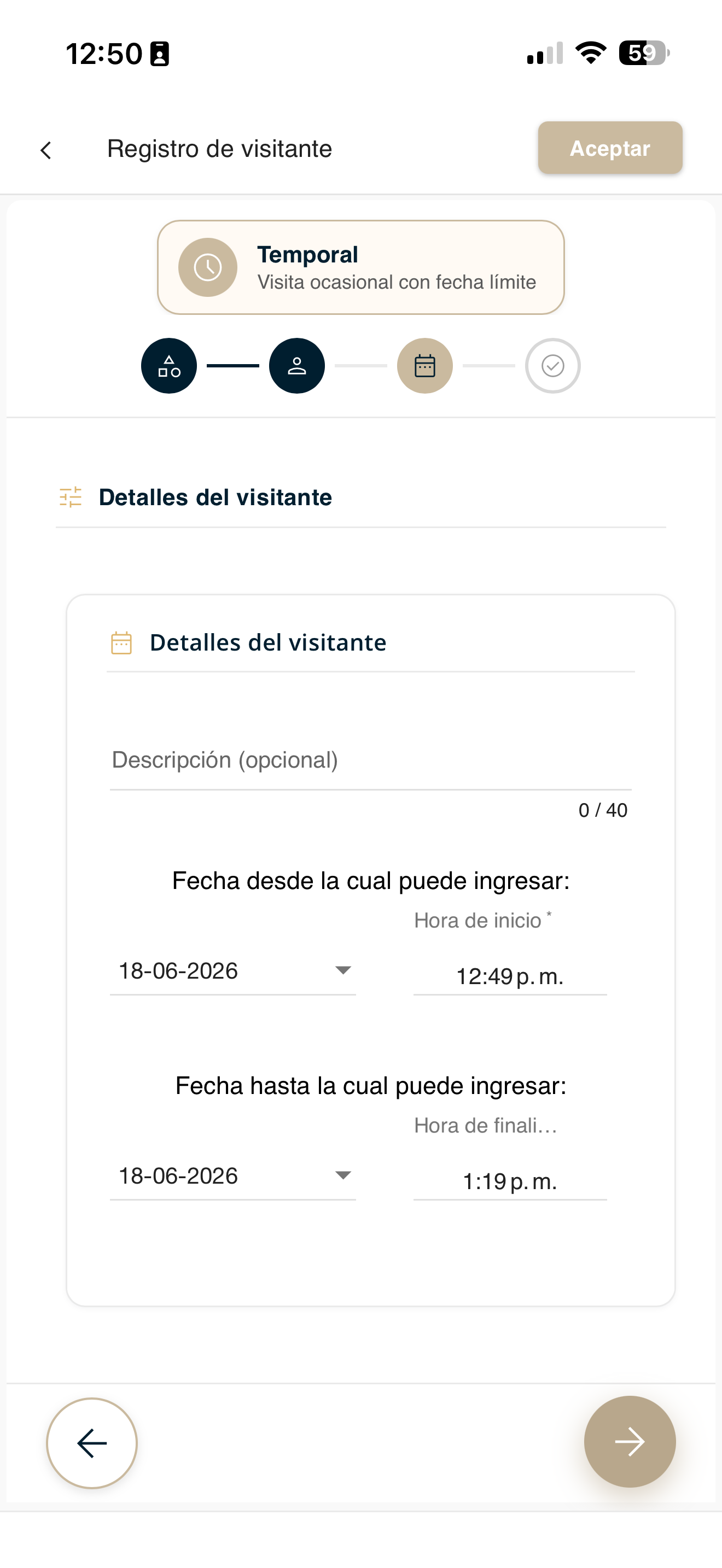
Configura los detalles
Define los ajustes de la visita: fecha y hora de ingreso, vigencia, y cualquier indicación adicional según el tipo de visitante.
seg-reportar-04-ajustes.png
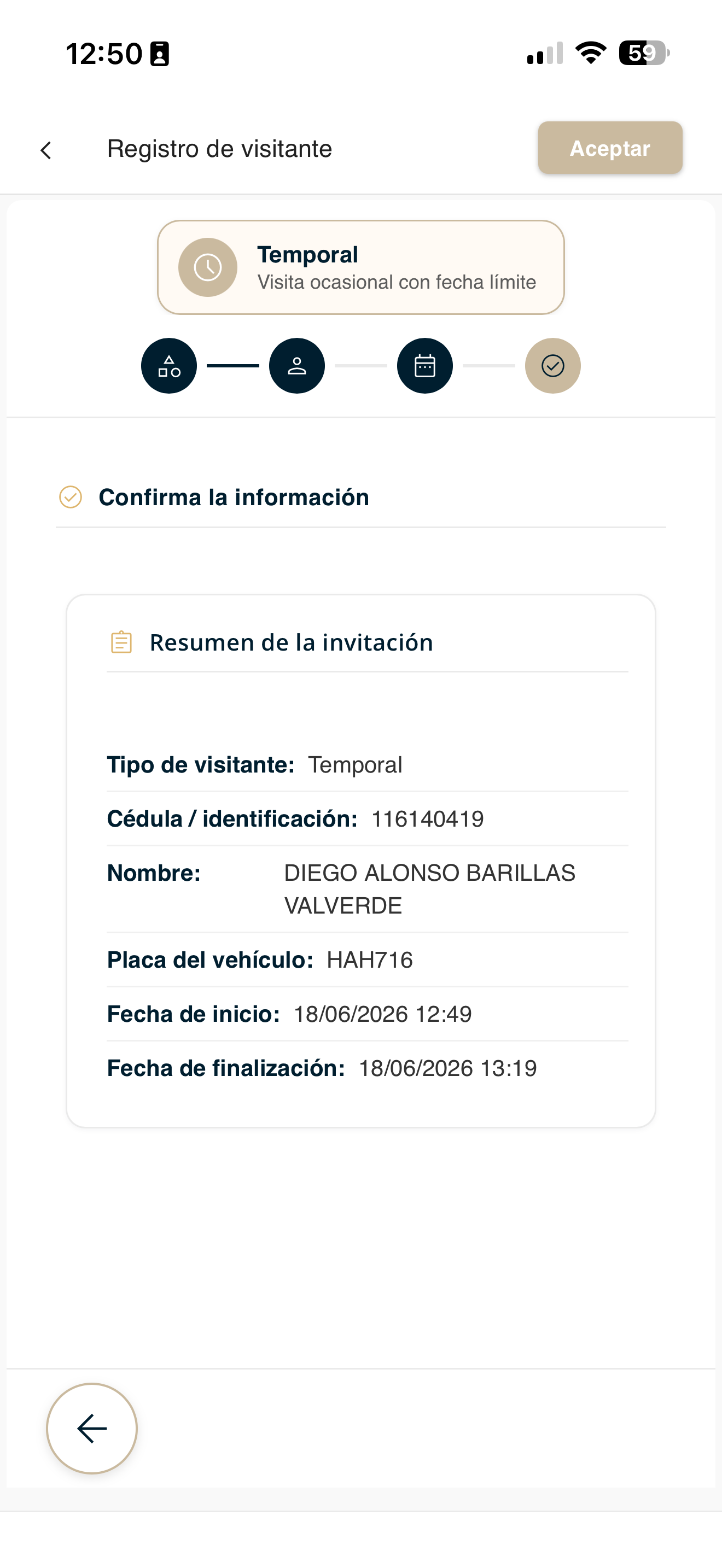
Confirma el registro
Revisa el resumen y presiona "Aceptar". Tu invitado quedará registrado y aparecerá en "Mis invitados".
seg-reportar-05-confirmar.png
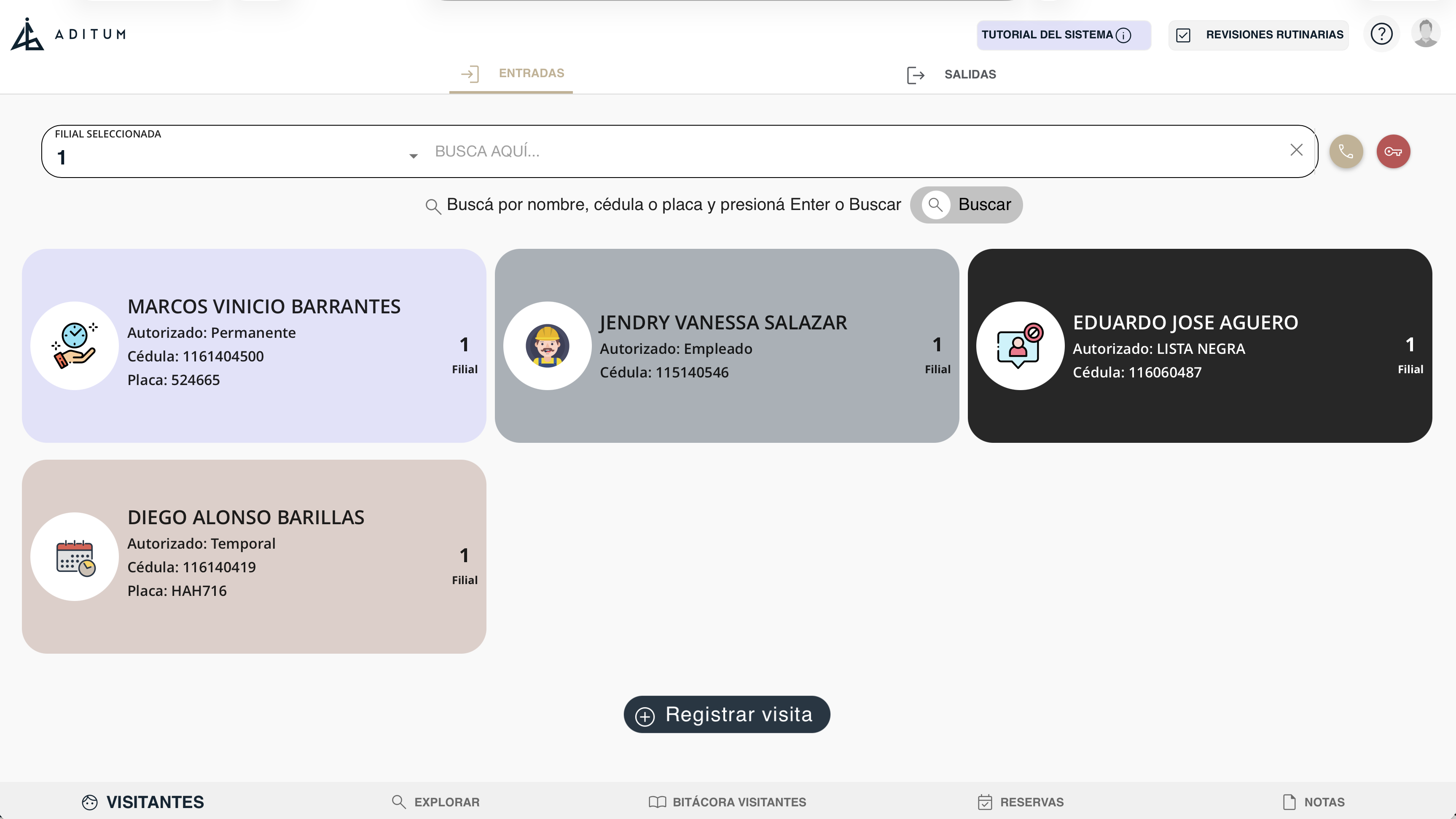
El oficial lo verá en la caseta
Una vez registrado y autorizado, tu invitado aparece automáticamente para el oficial de seguridad en la aplicación de caseta. Cuando llegue al condominio, el oficial lo verá en su lista de visitantes autorizados y podrá darle el ingreso.
Enviar invitación QR
Comparte un código QR con tu invitado para que ingrese de forma automática por el lector de la entrada, sin que el oficial tenga que registrarlo manualmente.
Registra primero al invitado
El inicio es igual que en Reportar invitado: abre Seguridad, toca "Reportar invitado" y completa el registro (tipo, datos, detalles y confirmar).
seg-reportar-01-menu.png
Ve a "Ver mis invitados"
Vuelve al menú de Seguridad y entra a "Mis invitados" para ubicar al invitado que acabas de registrar.
seg-reportar-01-menu.png
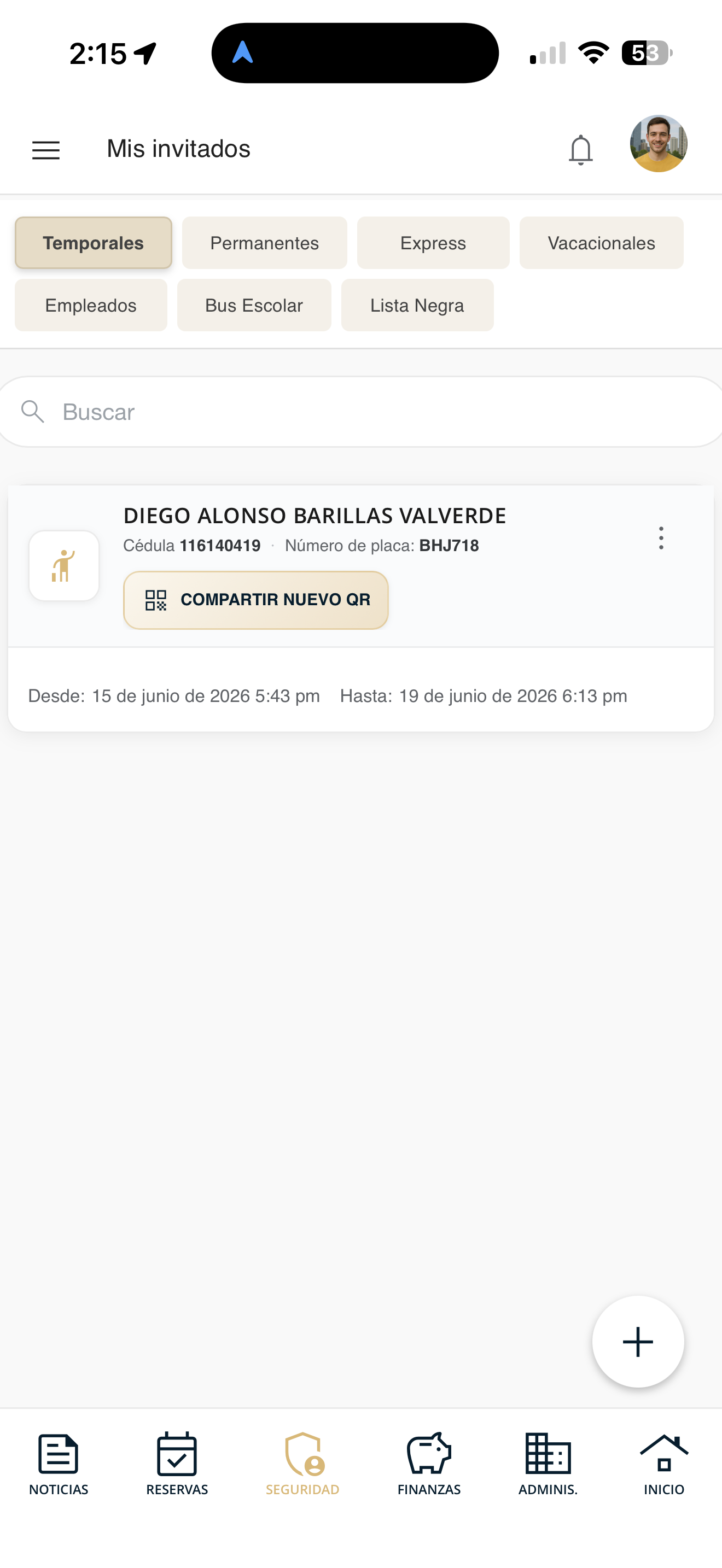
Toca "Compartir nuevo QR"
En la tarjeta del invitado aparece el botón "Compartir nuevo QR". Tócalo para generar el código.
qr-01-boton.png
Elige cómo compartirlo
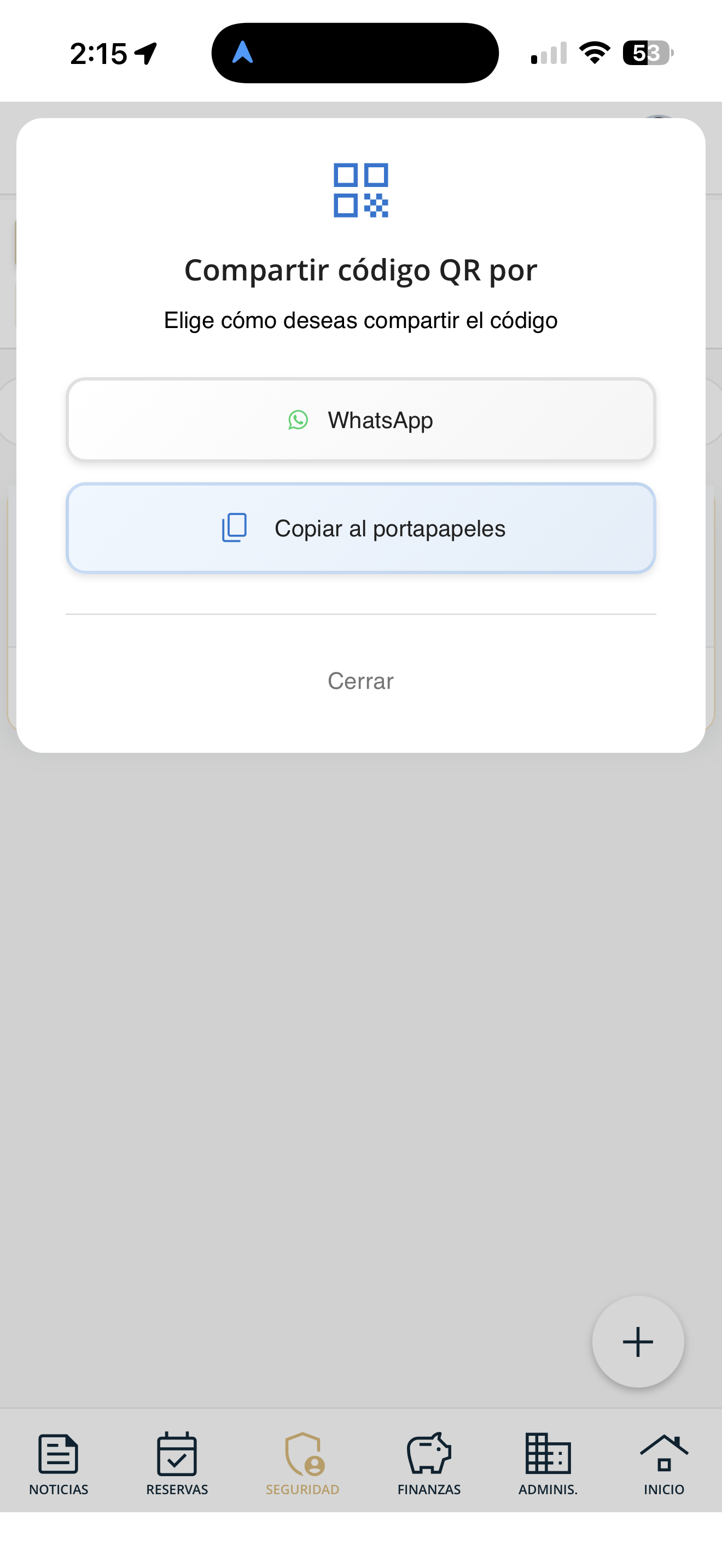
Se abre "Compartir código QR por". Elige WhatsApp para enviarlo directo, o Copiar al portapapeles para pegarlo donde quieras.
qr-02-compartir.png
El invitado recibe el enlace
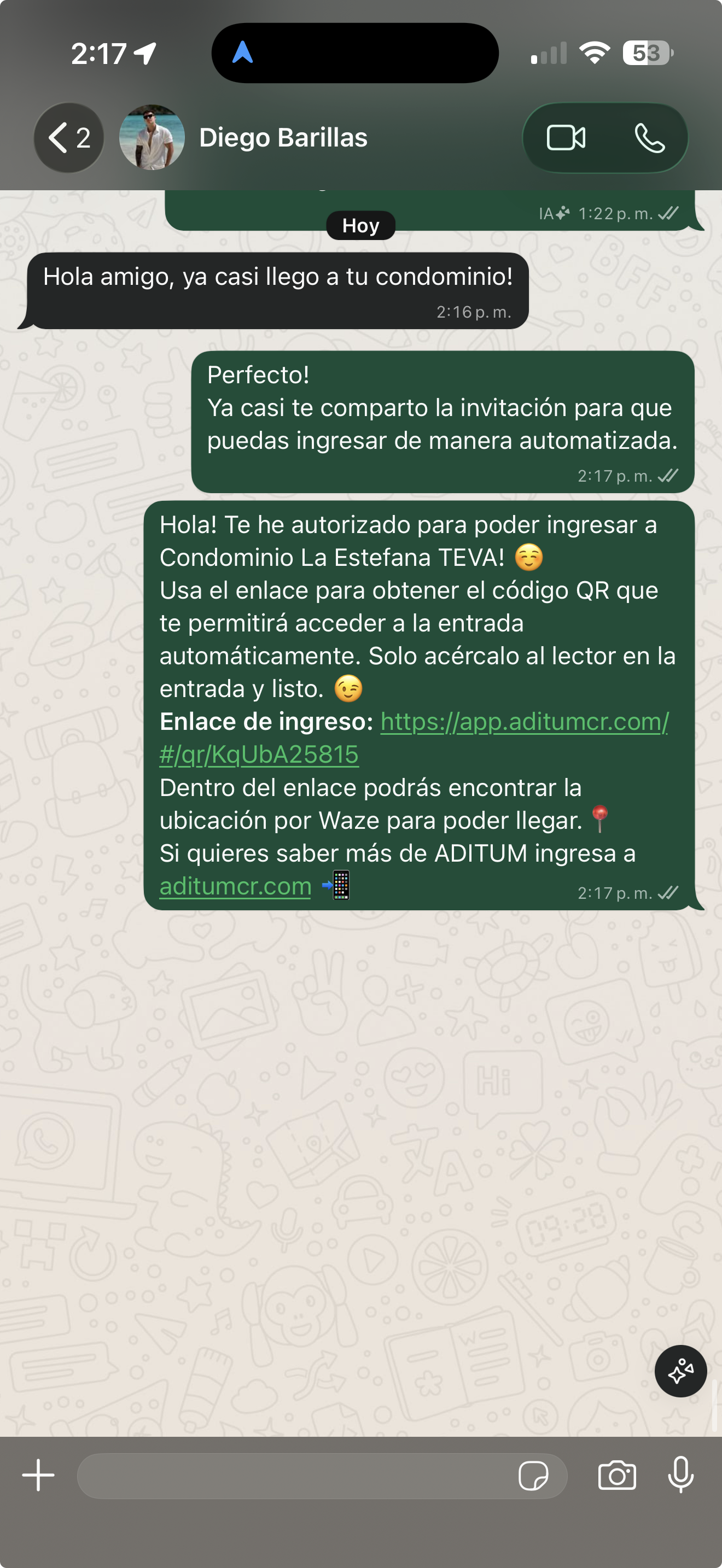
Tu invitado recibe un mensaje con el enlace de ingreso. Al abrirlo obtiene su código QR y solo debe acercarlo al lector de la entrada para ingresar automáticamente. El mensaje también incluye la ubicación por Waze.
qr-03-whatsapp.png
El visitante ingresa con su QR
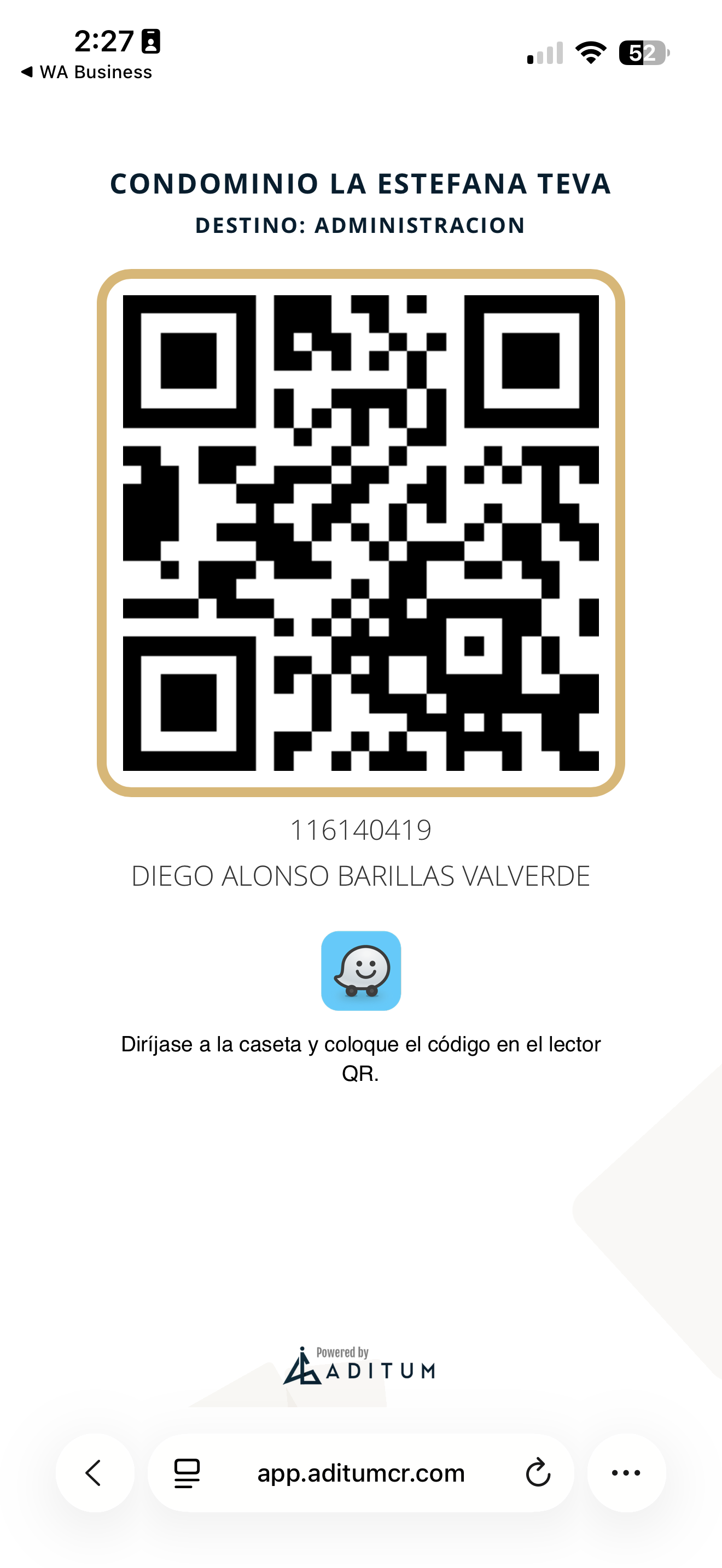
Al abrir el enlace, tu invitado obtiene su código QR. Solo debe acercarlo al lector de la entrada del condominio y el acceso se abre automáticamente.
qr-04-codigo.png
Notas enviadas a oficial
Envía mensajes o indicaciones al oficial de la caseta (por ejemplo, "dejen pasar a mi taxi") y consulta las notas que ya enviaste.
Entra a Seguridad
Abre Seguridad en la barra inferior y toca "Notas enviadas a oficial".
seg-reportar-01-menu.png
Revisa tus notas
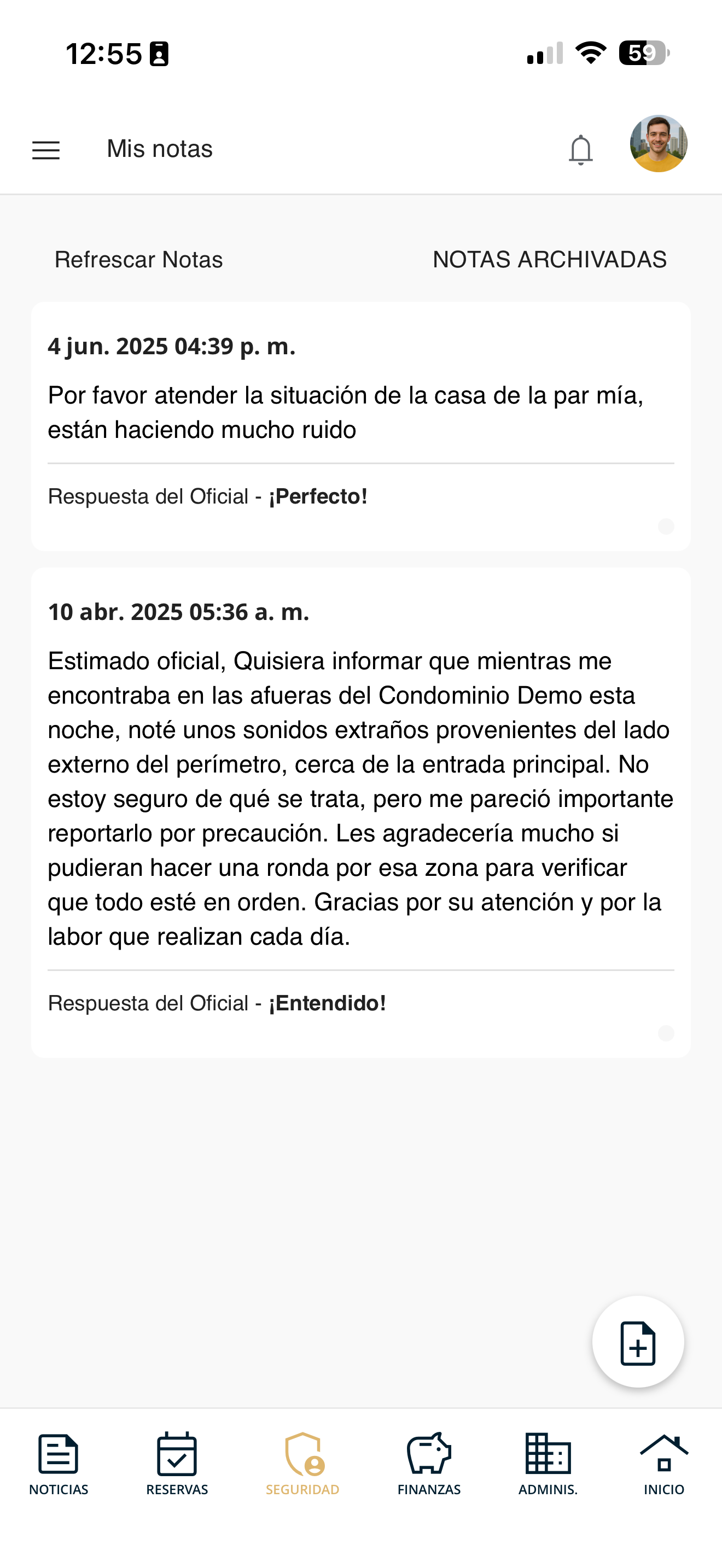
Verás las notas que has enviado, con la respuesta del oficial. Puedes refrescar o ver las archivadas.
seg-notas-01-lista.png
Escribe y envía una nota
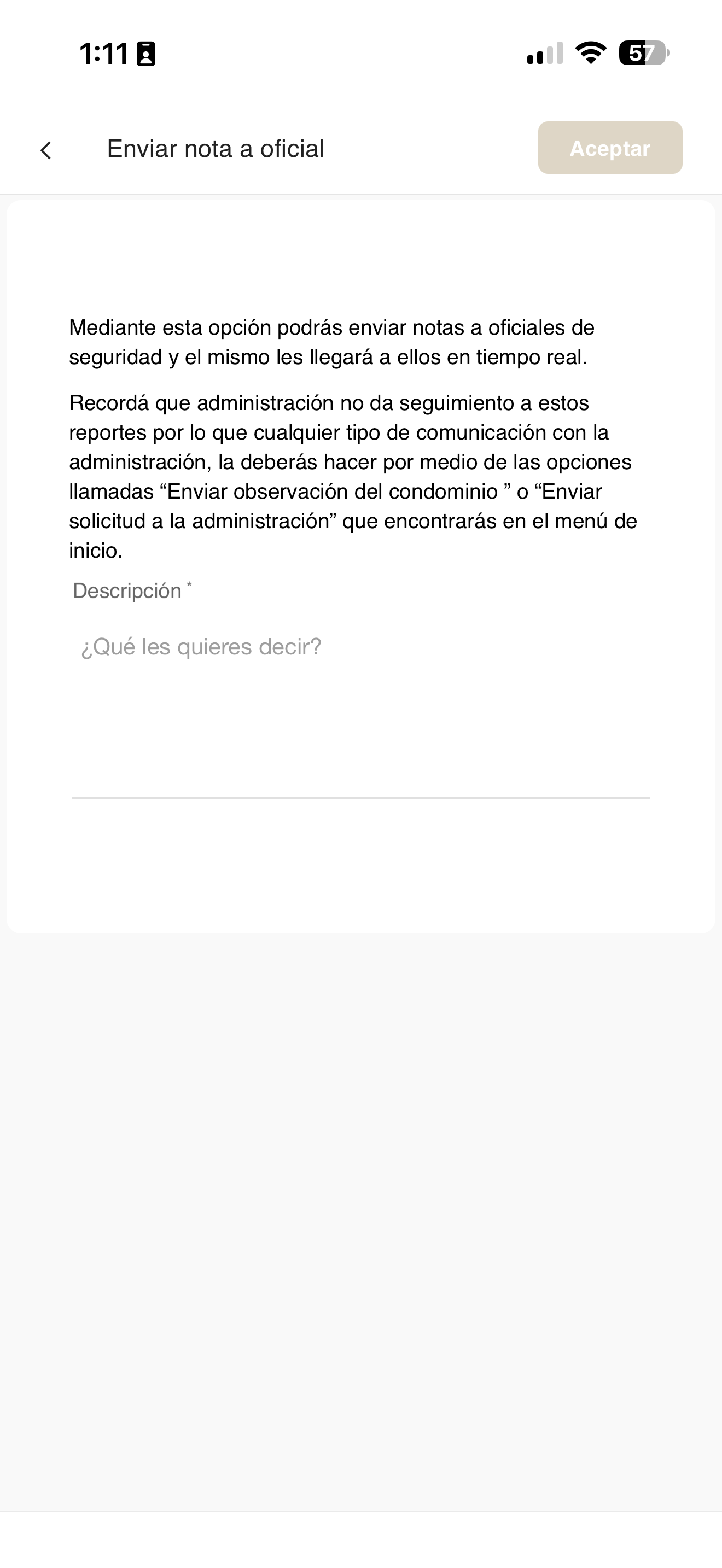
Con el botón "+" creas una nueva nota. Escribe tu mensaje en Descripción ("¿Qué les quieres decir?") y presiona "Aceptar". Le llega al oficial en tiempo real.
seg-notas-02-nueva.png
Reportar una emergencia
Alerta de forma rápida a seguridad y a la administración ante una emergencia en el condominio.
Entra a Seguridad
Abre Seguridad en la barra inferior y toca "Reportar emergencia".
seg-reportar-01-menu.png
Selecciona el tipo y reporta
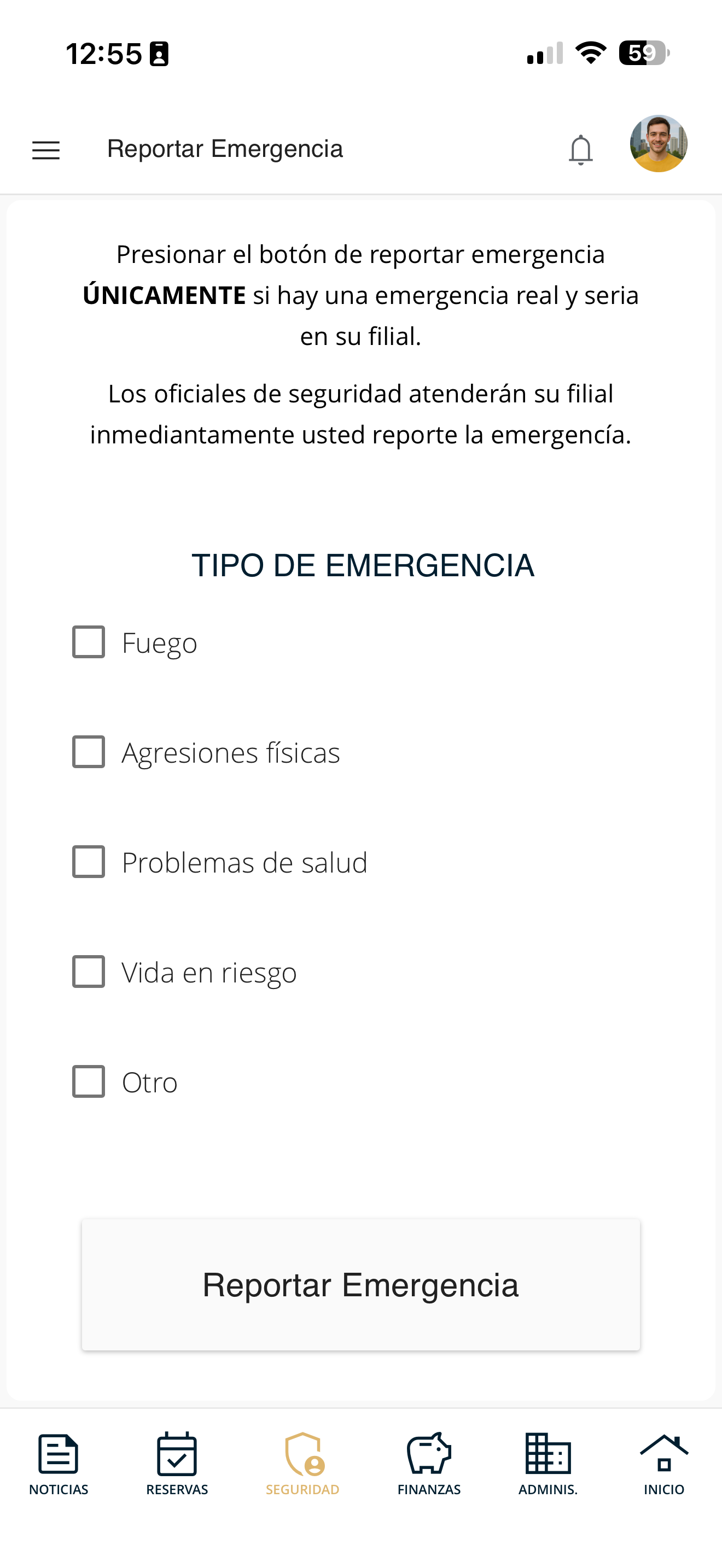
Marca el tipo de emergencia: Fuego, Agresiones físicas, Problemas de salud, Vida en riesgo u Otro. Luego presiona "Reportar Emergencia". Los oficiales de seguridad atenderán tu filial de inmediato.
seg-emergencia-01.png
Ver mis invitados
Consulta la lista de los invitados que has registrado, con su información, vigencia y estado.
Entra a Seguridad
Abre Seguridad en la barra inferior y toca "Mis invitados".
seg-reportar-01-menu.png
Revisa tus invitados
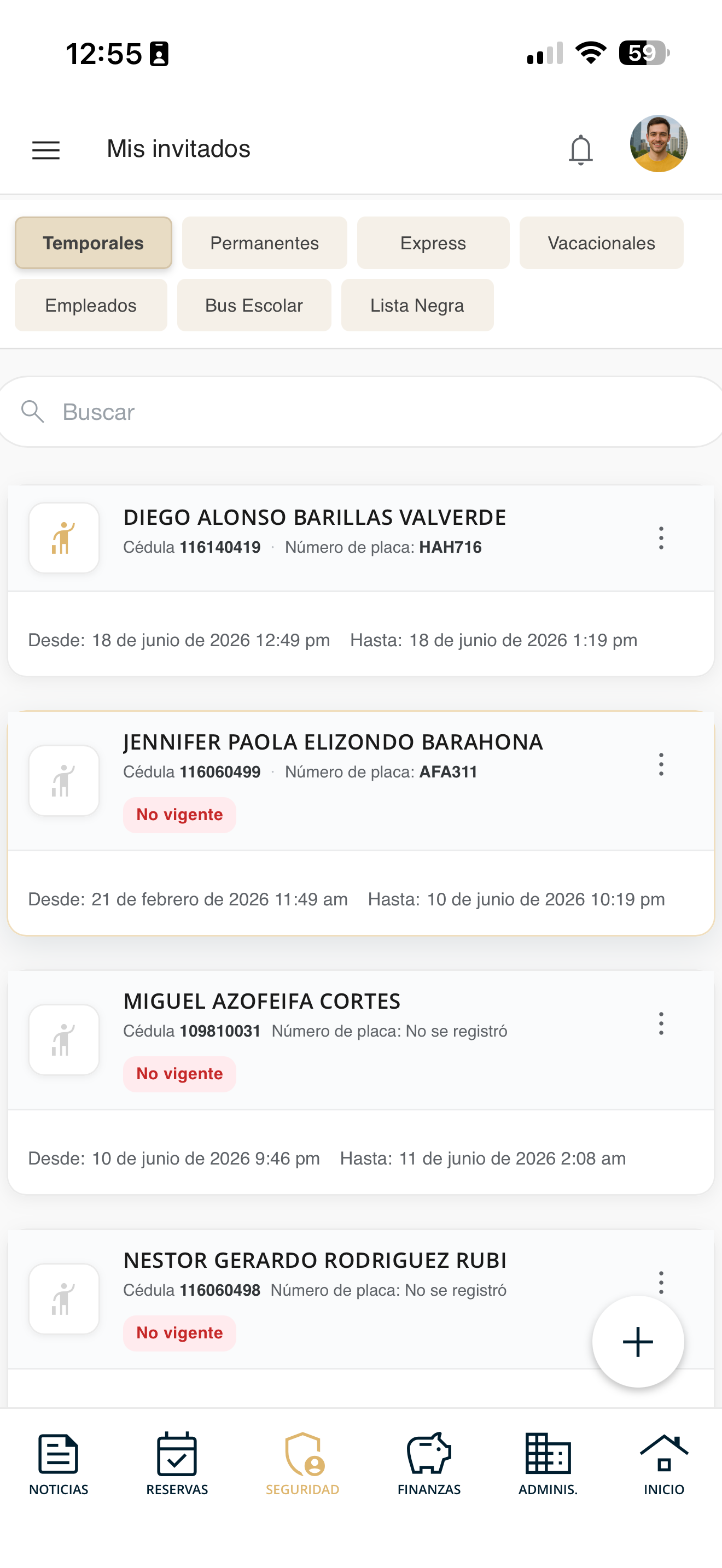
Verás el listado de las visitas que has reportado, con su cédula, placa, vigencia y fechas. Arriba puedes filtrar por tipo (Temporales, Permanentes, Express, Vacacionales, Empleados, Bus Escolar, Lista Negra) o usar el buscador.
seg-mis-invitados-01.png
Editar un invitado
Modifica los datos o la vigencia de una invitación que ya registraste.
Entra a Seguridad
Abre Seguridad en la barra inferior y toca "Mis invitados".
seg-reportar-01-menu.png
Ubica el invitado
En la lista de Mis invitados, busca la invitación que quieres modificar (puedes filtrar por tipo o usar el buscador).
seg-mis-invitados-01.png
Elige "Editar Invitación"
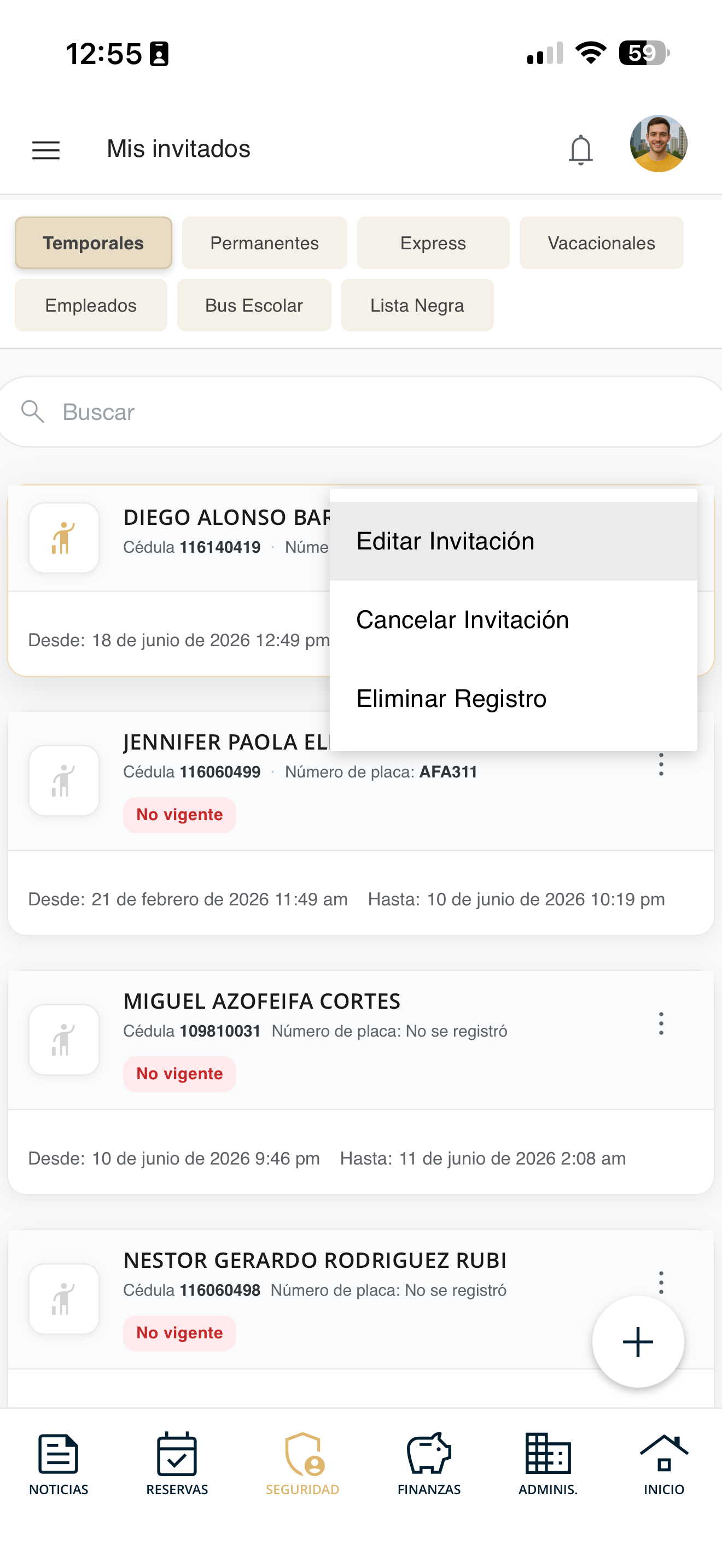
Toca los tres puntos (⋮) del invitado y selecciona "Editar Invitación".
seg-mis-invitados-02-acciones.png
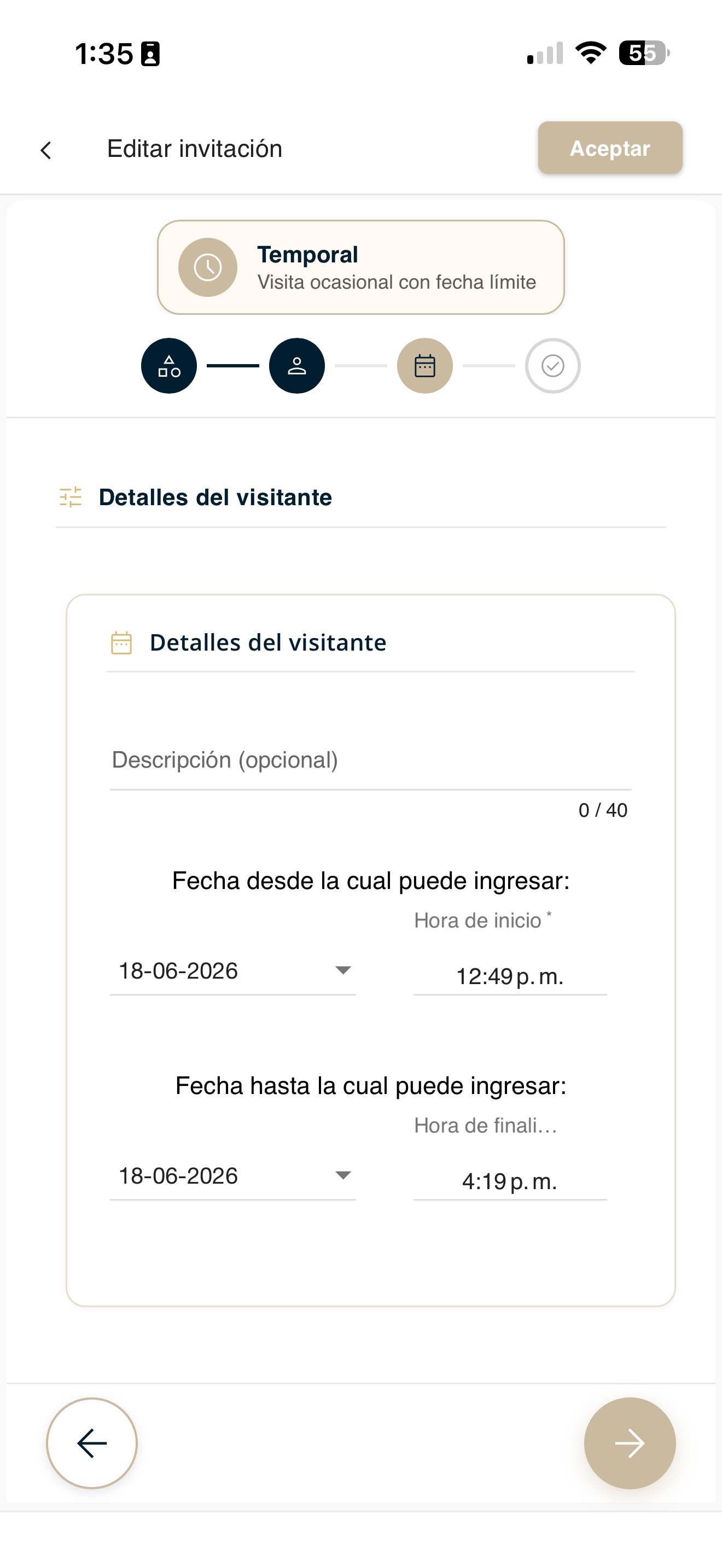
Edita los detalles
Ajusta la descripción y las fechas y horas desde/hasta las cuales puede ingresar el visitante. Luego avanza con la flecha →.
seg-editar-invitado-form.png
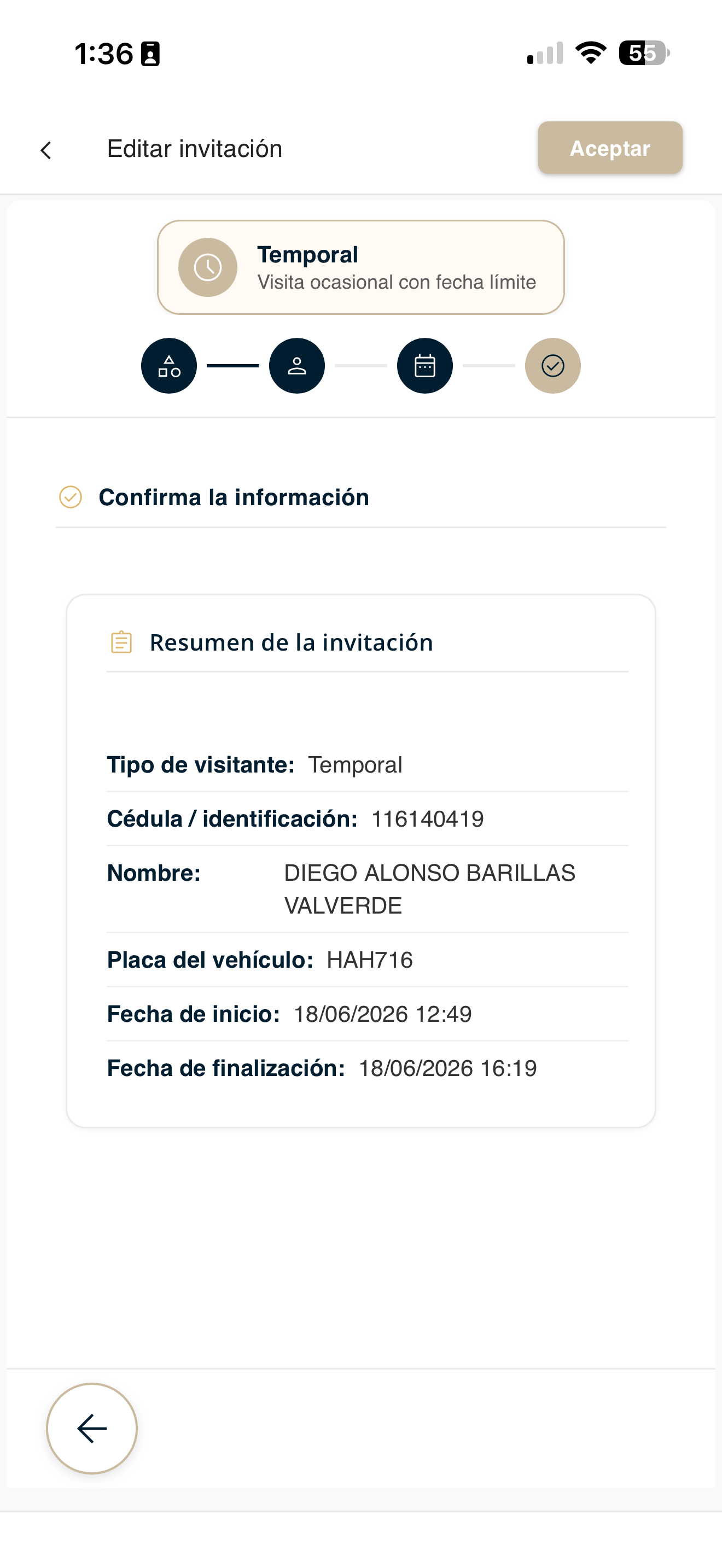
Confirma los cambios
Revisa el resumen de la invitación (tipo, cédula, nombre, placa y fechas) y presiona "Aceptar" para guardar.
seg-editar-invitado-confirm.png
El oficial lo verá en la caseta
Con los cambios guardados, la invitación actualizada queda visible para el oficial de seguridad en la aplicación de caseta. Al llegar el visitante, el oficial lo verá con sus datos y vigencia al día para darle el ingreso.
Renovar un invitado
Cuando una invitación queda "No vigente" (venció), puedes renovarla para volver a darle acceso sin registrarla de nuevo.
Entra a Seguridad
Abre Seguridad en la barra inferior y toca "Mis invitados".
seg-reportar-01-menu.png
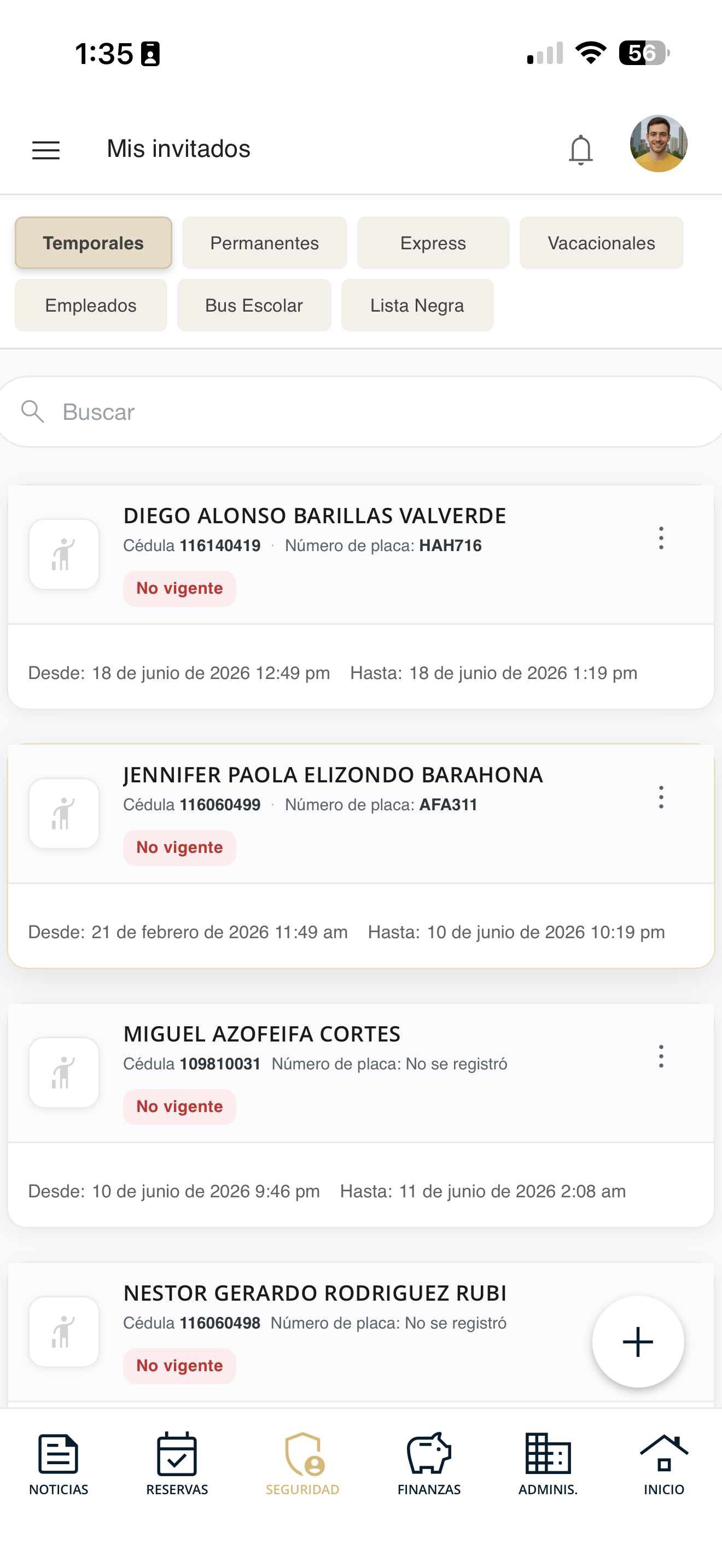
Ubica el invitado "No vigente"
En la lista, busca el invitado marcado como "No vigente" (su invitación ya venció).
seg-renovar-01-lista.png
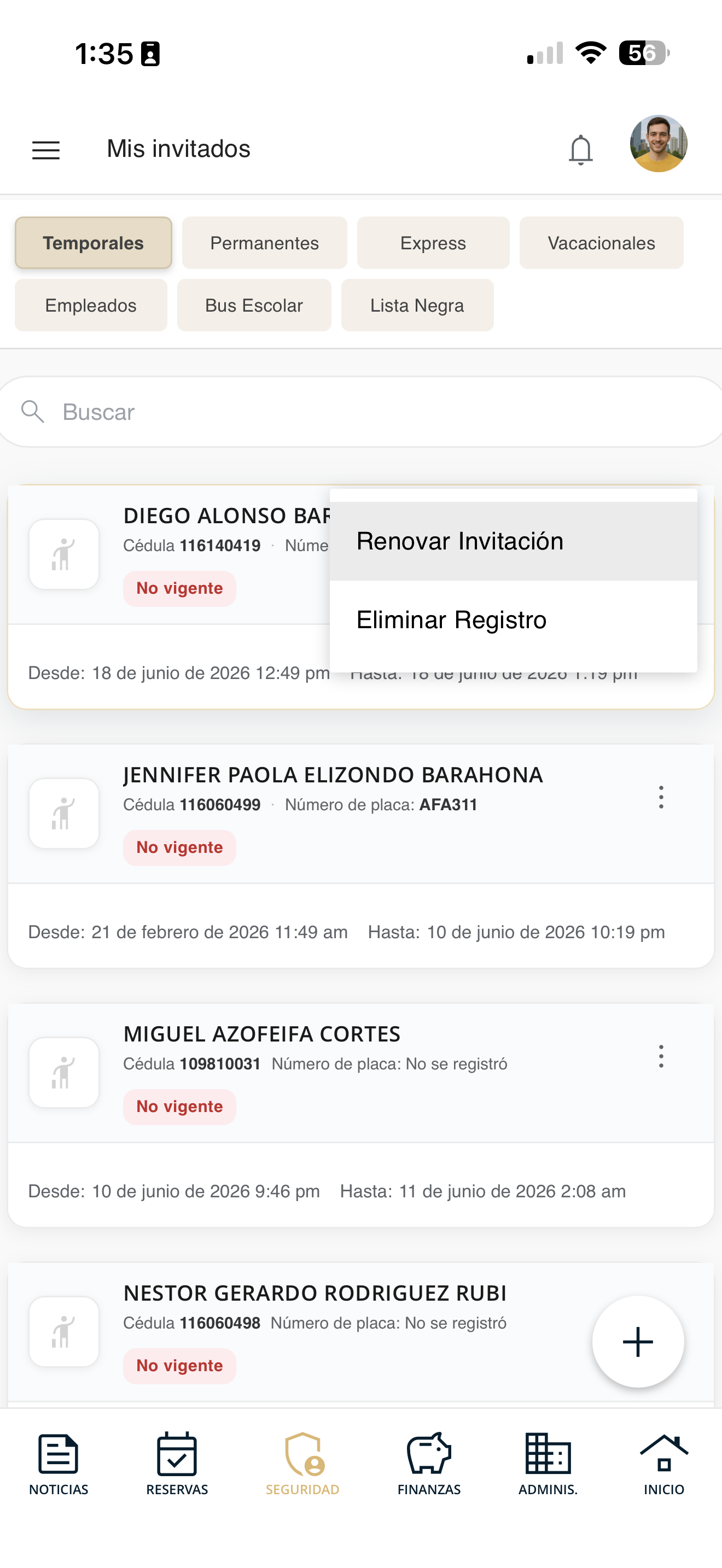
Elige "Renovar Invitación"
Toca los tres puntos (⋮) del invitado y selecciona "Renovar Invitación".
seg-renovar-02-menu.png
Define la nueva vigencia
Ajusta las nuevas fechas y horas en las que el invitado podrá ingresar y confirma. La invitación volverá a quedar vigente.
seg-editar-invitado-form.png
El oficial lo verá en la caseta
Con la invitación renovada y vigente otra vez, el invitado vuelve a aparecer para el oficial de seguridad en la aplicación de caseta. Al llegar, el oficial lo verá como visitante autorizado y podrá darle el ingreso.
Eliminar un invitado
Elimina una invitación que ya no necesitas de tu lista.
Entra a Seguridad
Abre Seguridad en la barra inferior y toca "Mis invitados".
seg-reportar-01-menu.png
Ubica el invitado
En la lista de Mis invitados, busca la invitación que quieres eliminar.
seg-mis-invitados-01.png
Elige "Eliminar Registro"
Toca los tres puntos (⋮) del invitado y selecciona "Eliminar Registro". (También puedes usar "Cancelar Invitación" si solo quieres anularla.)
seg-mis-invitados-02-acciones.png
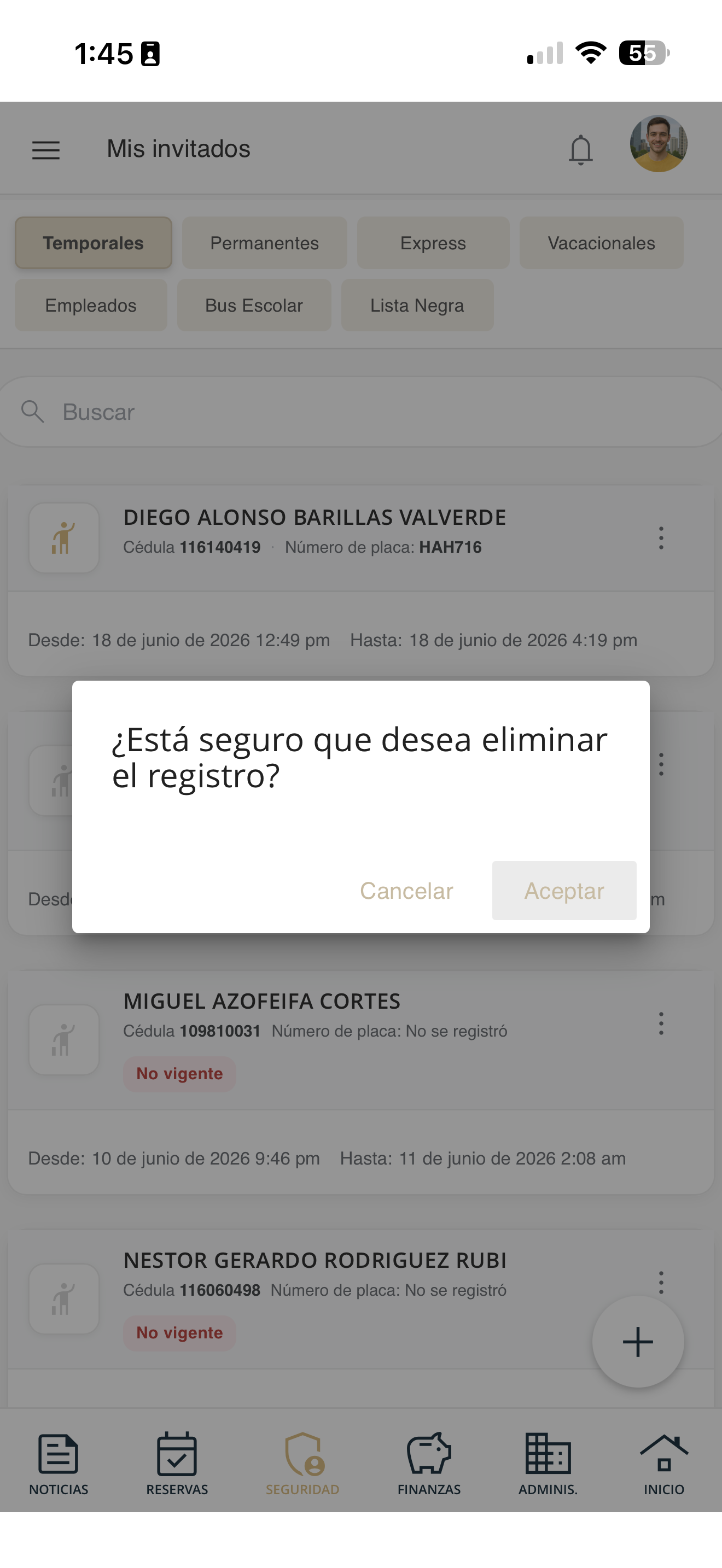
Confirma la eliminación
Confirma cuando la app te lo pida. La invitación desaparecerá de tu lista.
seg-eliminar-invitado-confirm.png
Bitácora de visitas
Revisa el historial de visitantes que han ingresado a tu filial.
Entra a Seguridad
Abre Seguridad en la barra inferior y toca "Visitantes".
seg-reportar-01-menu.png
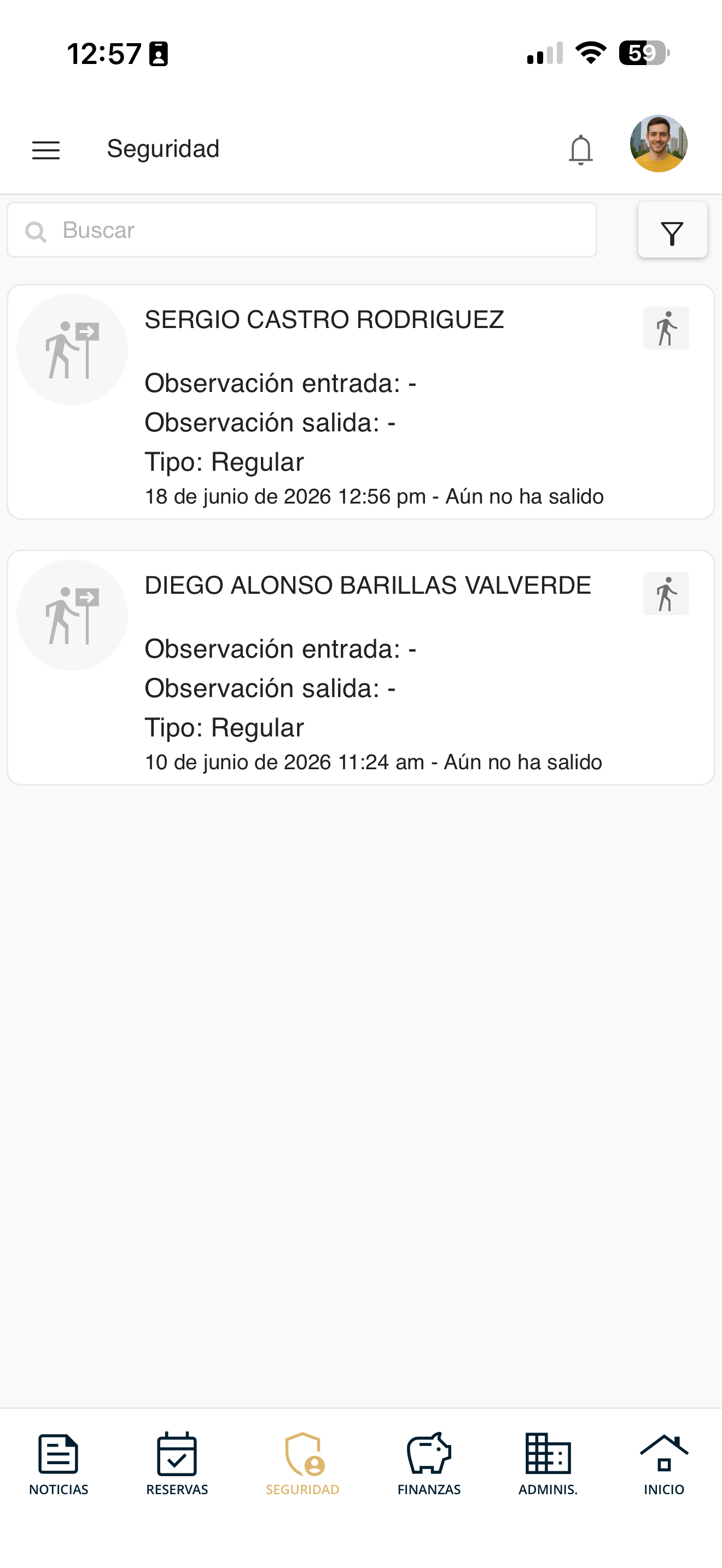
Revisa el historial
Verás el historial de ingresos a tu filial: cada visitante con su tipo, observaciones de entrada/salida, fecha y hora (o "Aún no ha salido").
seg-visitantes-01.png
Claves de seguridad
Consulta o configura tu clave de seguridad, usada para verificar tu identidad con la caseta.
Entra a Seguridad
Abre Seguridad en la barra inferior y toca "Claves de seguridad".
seg-reportar-01-menu.png
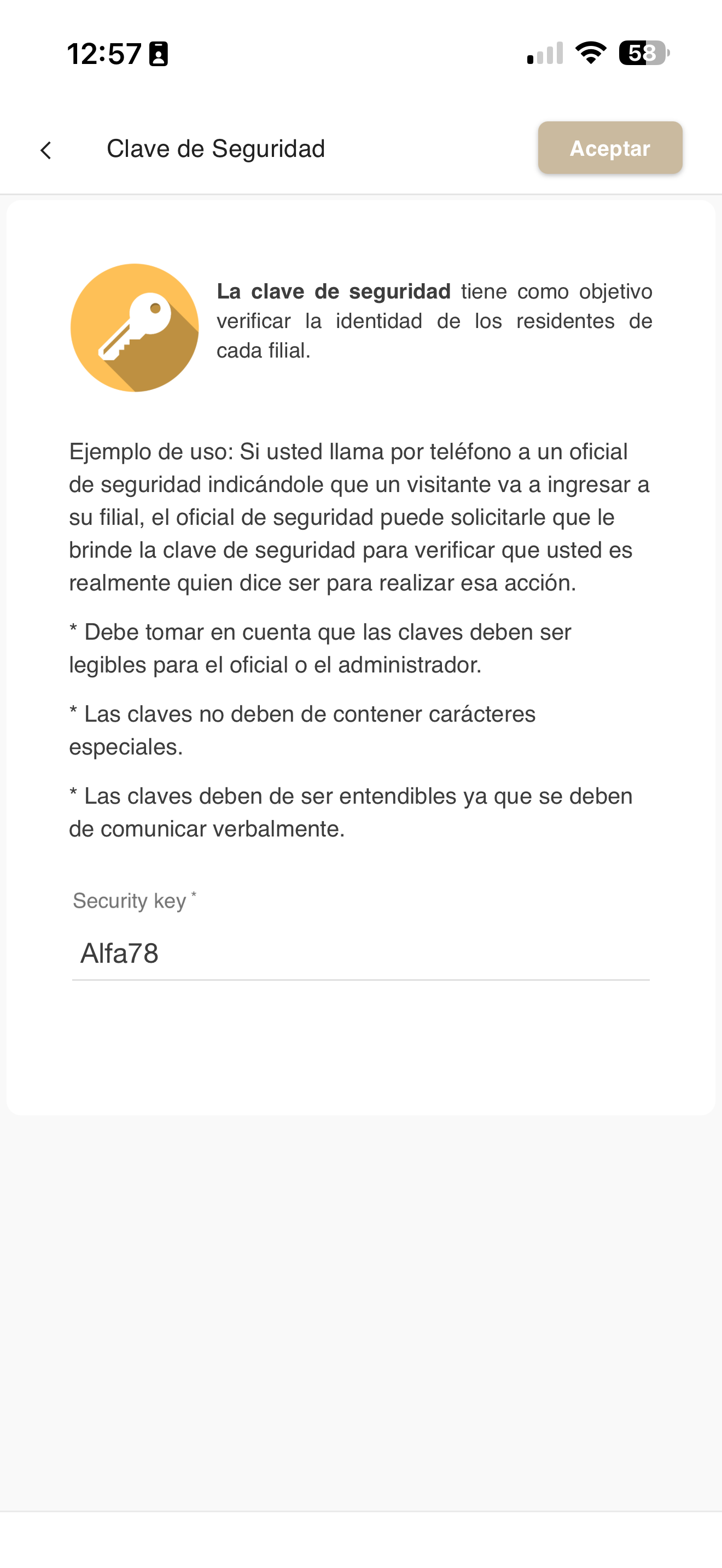
Define tu clave
Verás la explicación y el campo "Security key" donde defines tu clave. Escríbela y presiona "Aceptar". Debe ser legible, sin caracteres especiales y fácil de decir en voz alta.
seg-claves-01.png
Úsala con la caseta
Sirve para verificar tu identidad: por ejemplo, si llamas al oficial para autorizar un ingreso, él puede pedirte la clave para confirmar que eres tú. Mantenla privada y compártela solo cuando sea necesario.
seg-claves-01.png
Mi estado de cuenta
Consulta el balance de tu filial y los saldos pendientes por categoría.
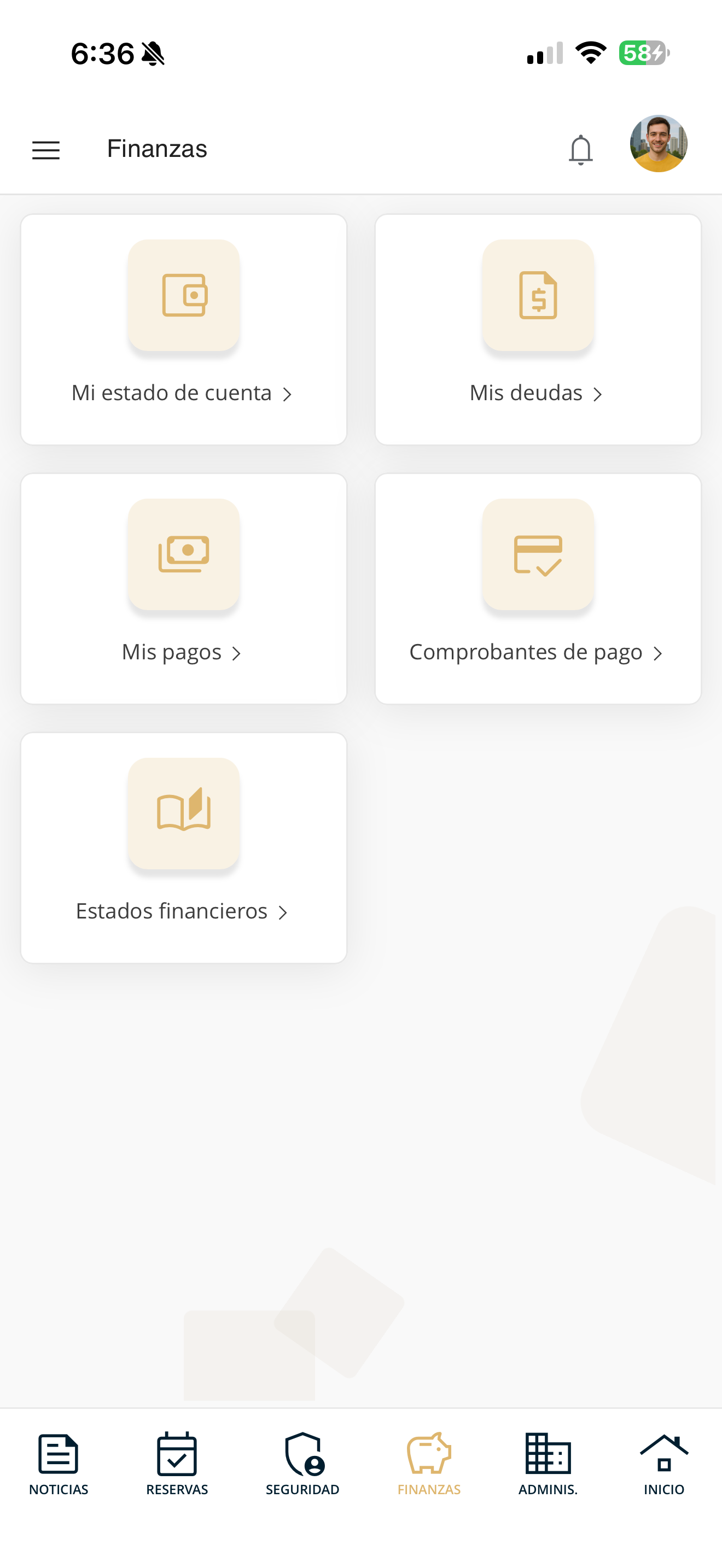
Entra a Finanzas
Abre Finanzas en la barra inferior y toca "Ver mi estado de cuenta".
fin-menu.png
Revisa tu estado de cuenta
Verás el Balance total de tu filial y, en Saldos generales, el detalle por rubro: Mantenimiento, Multas / Intereses, Extraordinarias, Áreas comunes, Cuotas de agua y Otros. También se muestran los Adeudos totales y el Saldo a favor.
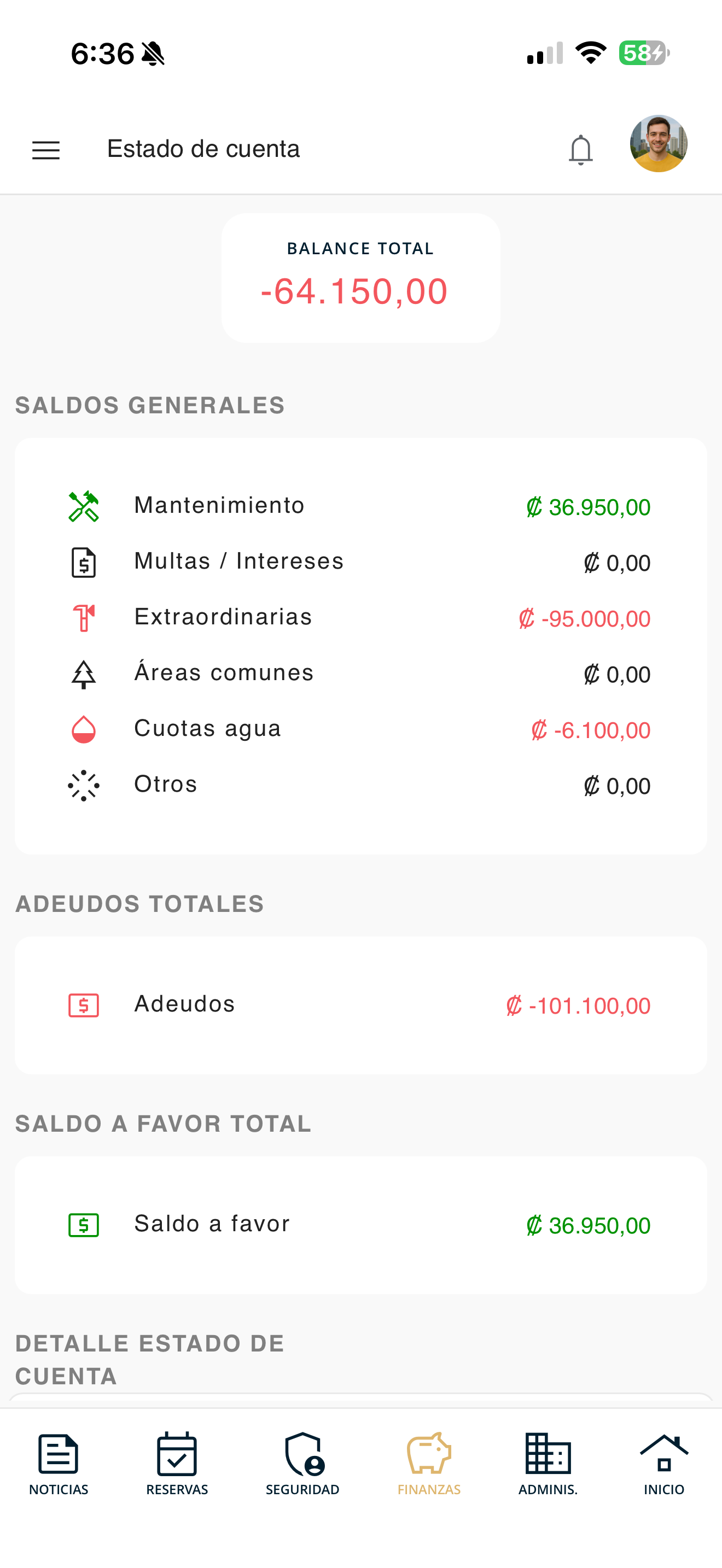
fin-estado-01.png
Revisa los movimientos
Más abajo, en Movimientos del estado de cuenta, ves el detalle cronológico: cada cuota o cargo (mantenimiento, agua, extraordinarias, abonos, etc.) con su monto y el saldo acumulado por fecha.
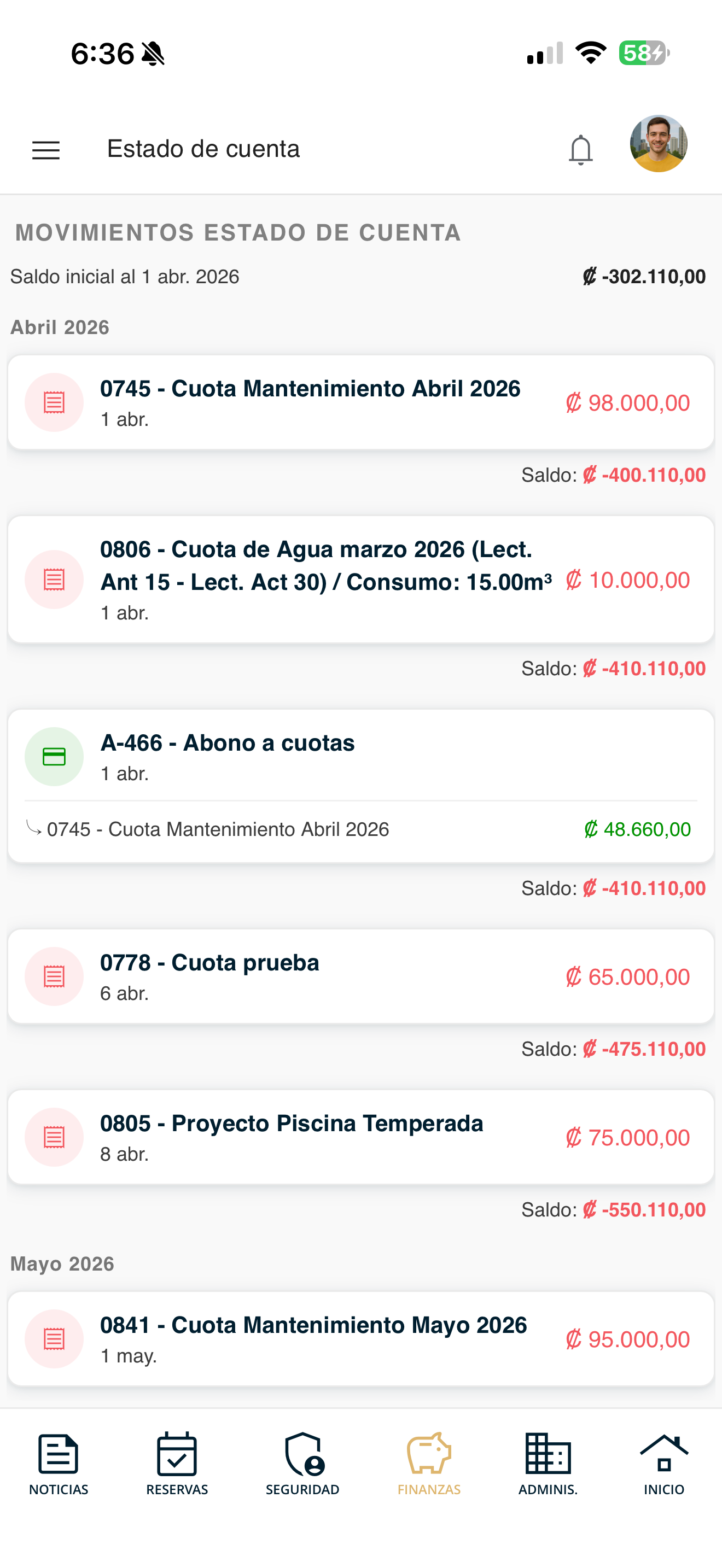
fin-estado-02-movimientos.png
Mis deudas
Revisa las cuotas y cargos pendientes de pago de tu filial.
Entra a Finanzas
Abre Finanzas en la barra inferior y toca "Ver mis deudas".
fin-menu.png
Revisa tus deudas vigentes
En "Deudas vigentes" aparece el detalle de las deudas que aún no has liquidado: número, concepto, fecha de cobro, categoría y el monto abonado y pendiente.
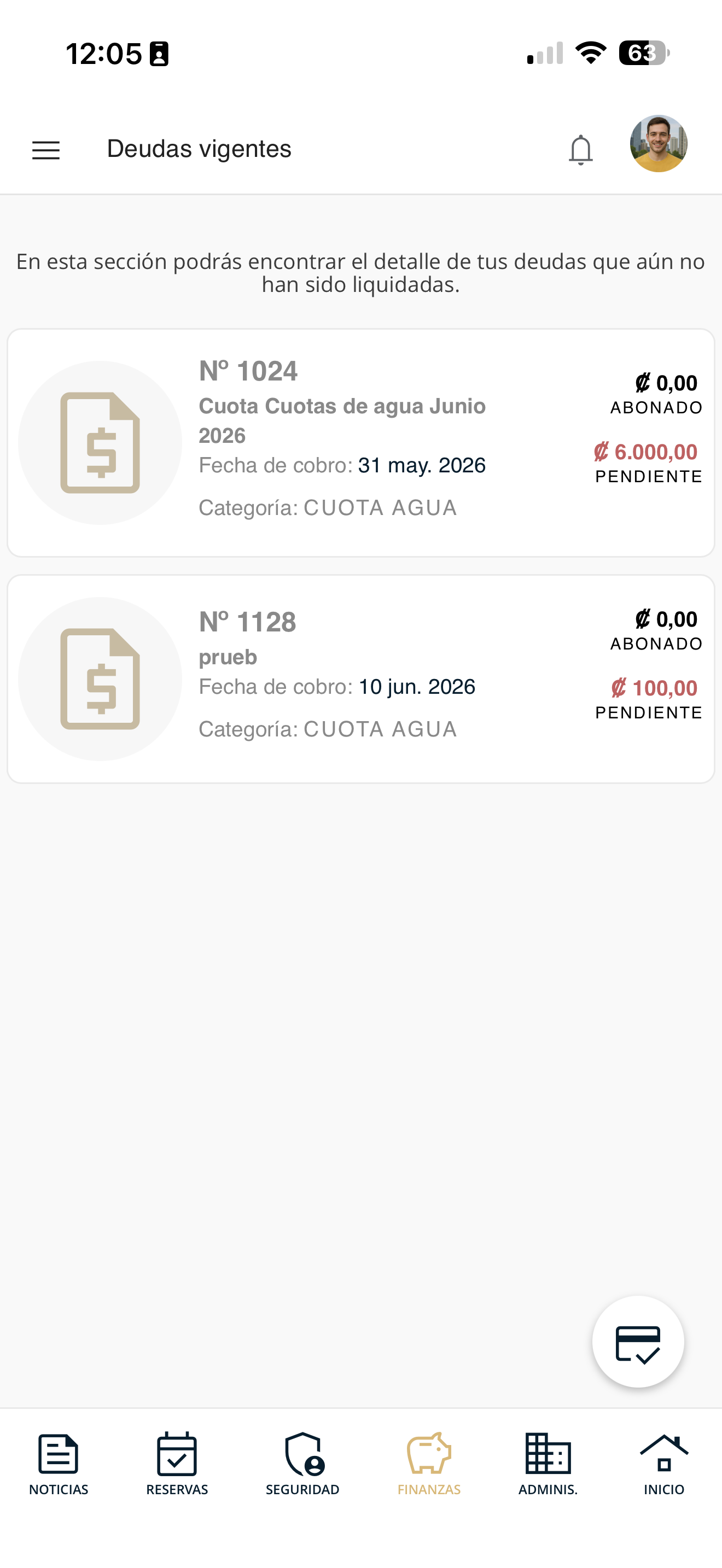
fin-deudas-01.png
Consulta la factura
Toca una deuda para abrir su factura digital, con el receptor, concepto, categoría, fecha de vencimiento y el total a pagar. Puedes guardarla o compartirla.
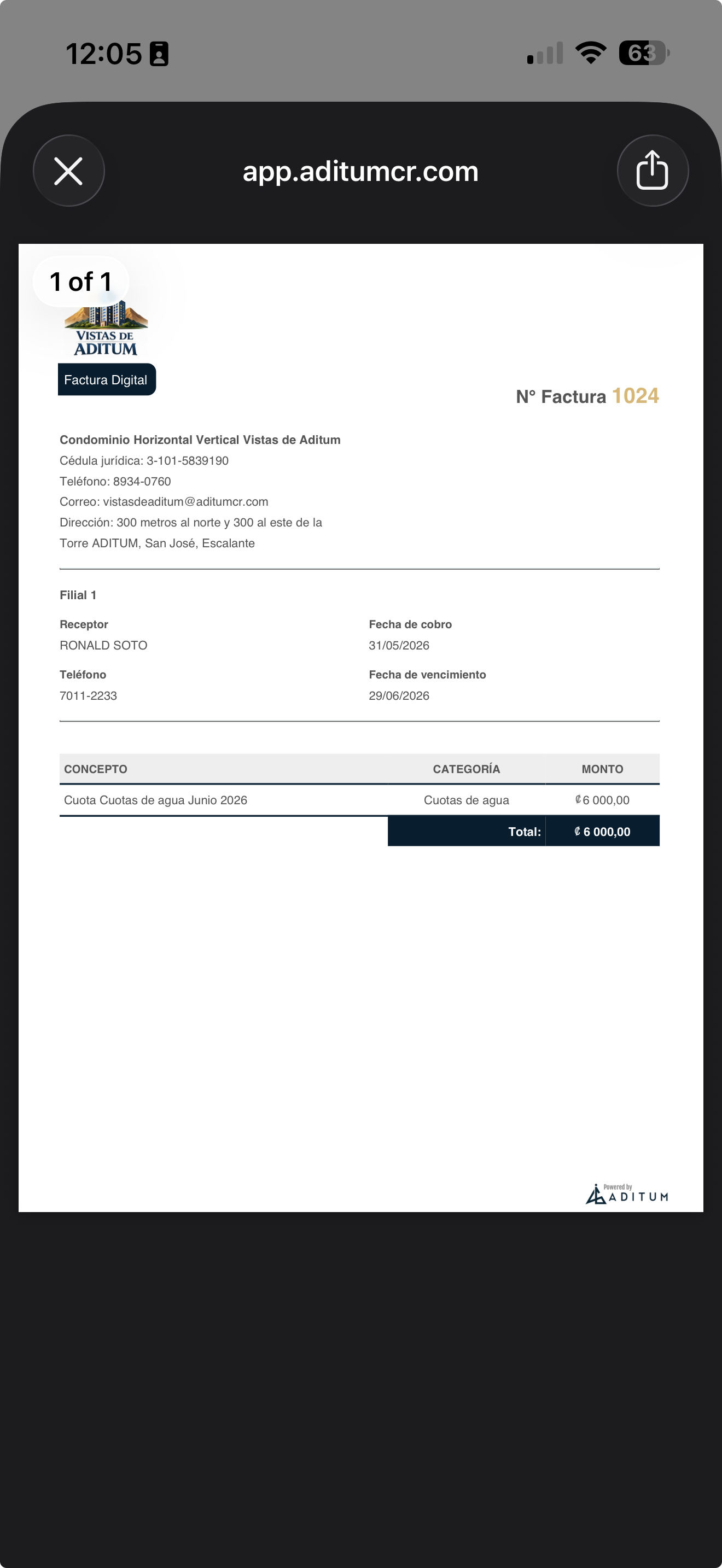
fin-deudas-02-factura.png
Mis pagos
Consulta el historial de los pagos que has realizado.
Entra a Finanzas
Abre Finanzas en la barra inferior y toca "Ver mis pagos".
fin-menu.png
Revisa tu historial de pagos
Verás el historial de recibos (RECIBO: A-503, etc.) con el tipo de abono, la fecha de pago y el monto. Usa "Buscar pago" o "Filtrar" para encontrar uno.
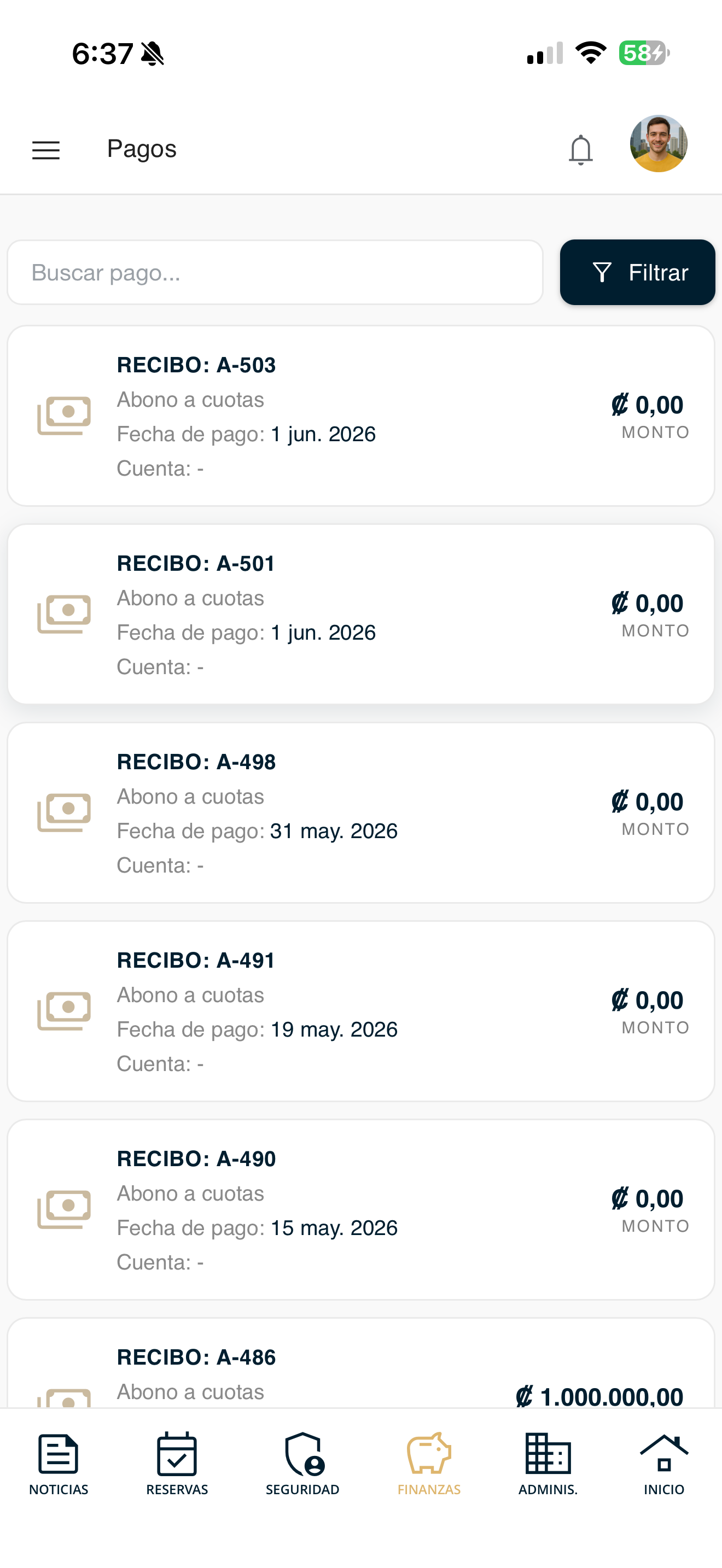
fin-pagos-01.png
Consulta el detalle del pago
Toca un recibo para ver su detalle: concepto, fecha, método de pago, referencia bancaria, total y los abonos realizados (a qué facturas se aplicó).
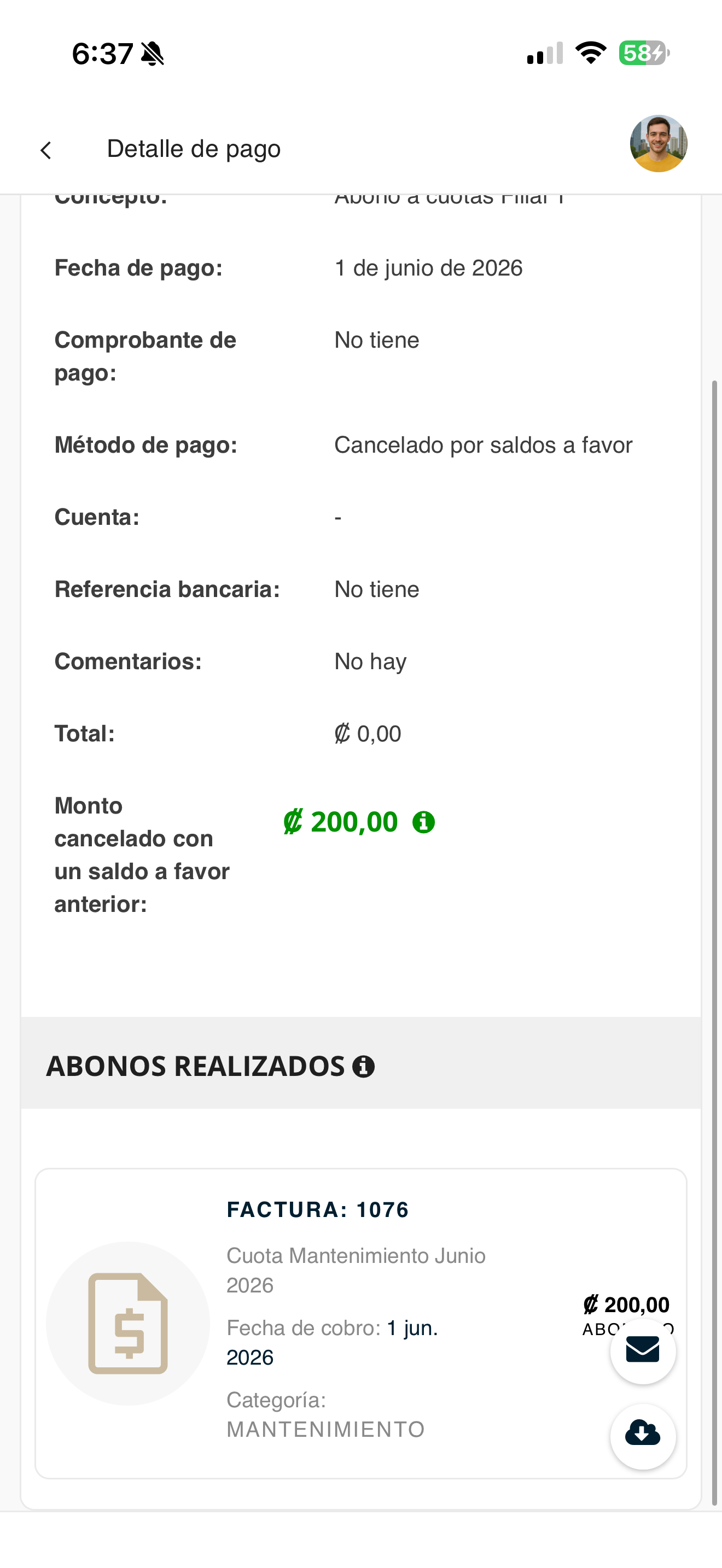
fin-pagos-02-detalle.png
Ver o descargar el recibo
Desde el detalle puedes abrir el recibo de pago en formato documento, con el folio, el desglose y los datos del condominio, listo para guardarlo o compartirlo.
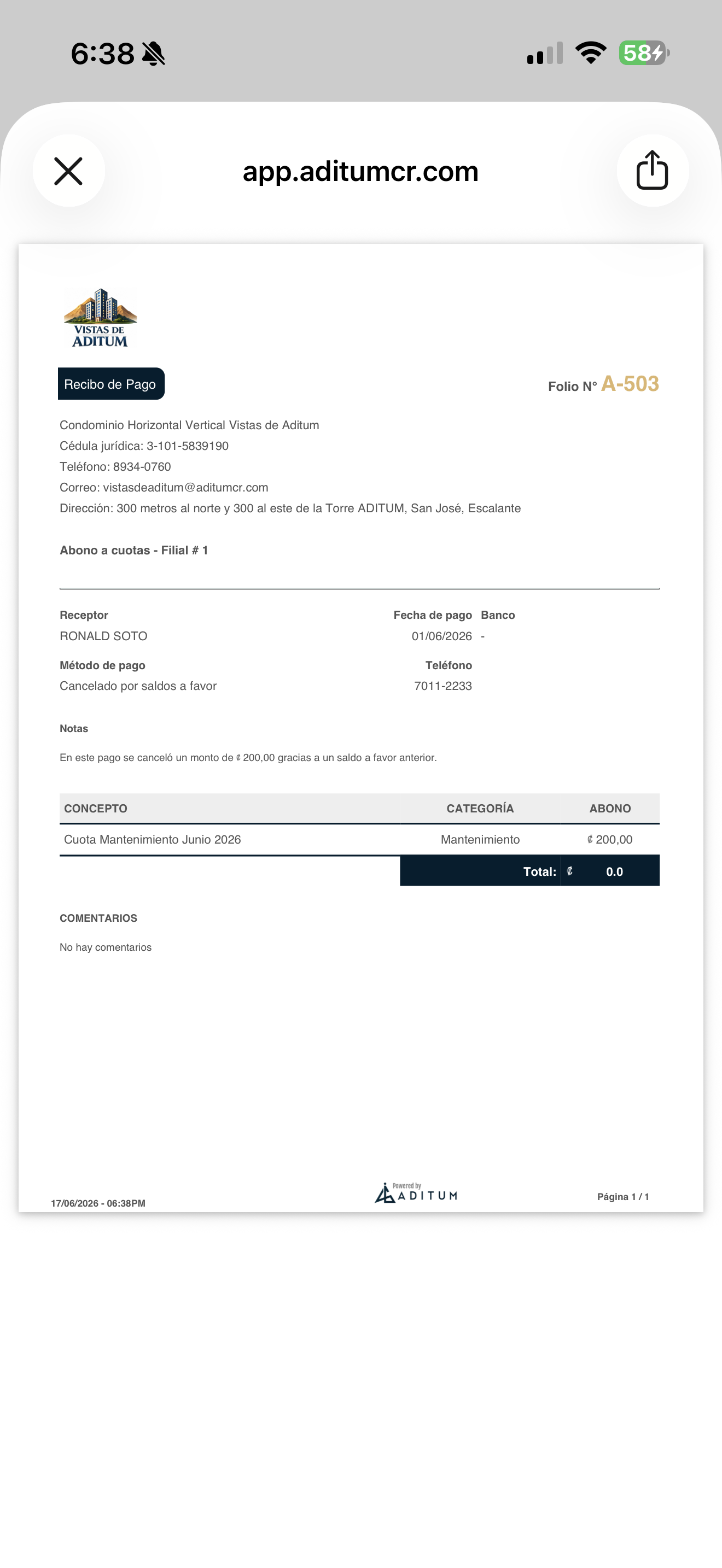
fin-pagos-03-recibo.png
Comprobantes de pago
Envía el comprobante de tus depósitos o transferencias para que la administración registre tu pago.
Entra a Finanzas
Abre Finanzas en la barra inferior y toca "Comprobantes de pago".
fin-menu.png
Revisa "Mis comprobantes"
En "Mis comprobantes" verás los que ya enviaste (con su fecha de envío, banco y referencia). Para crear uno nuevo, toca el botón "+" abajo a la derecha.
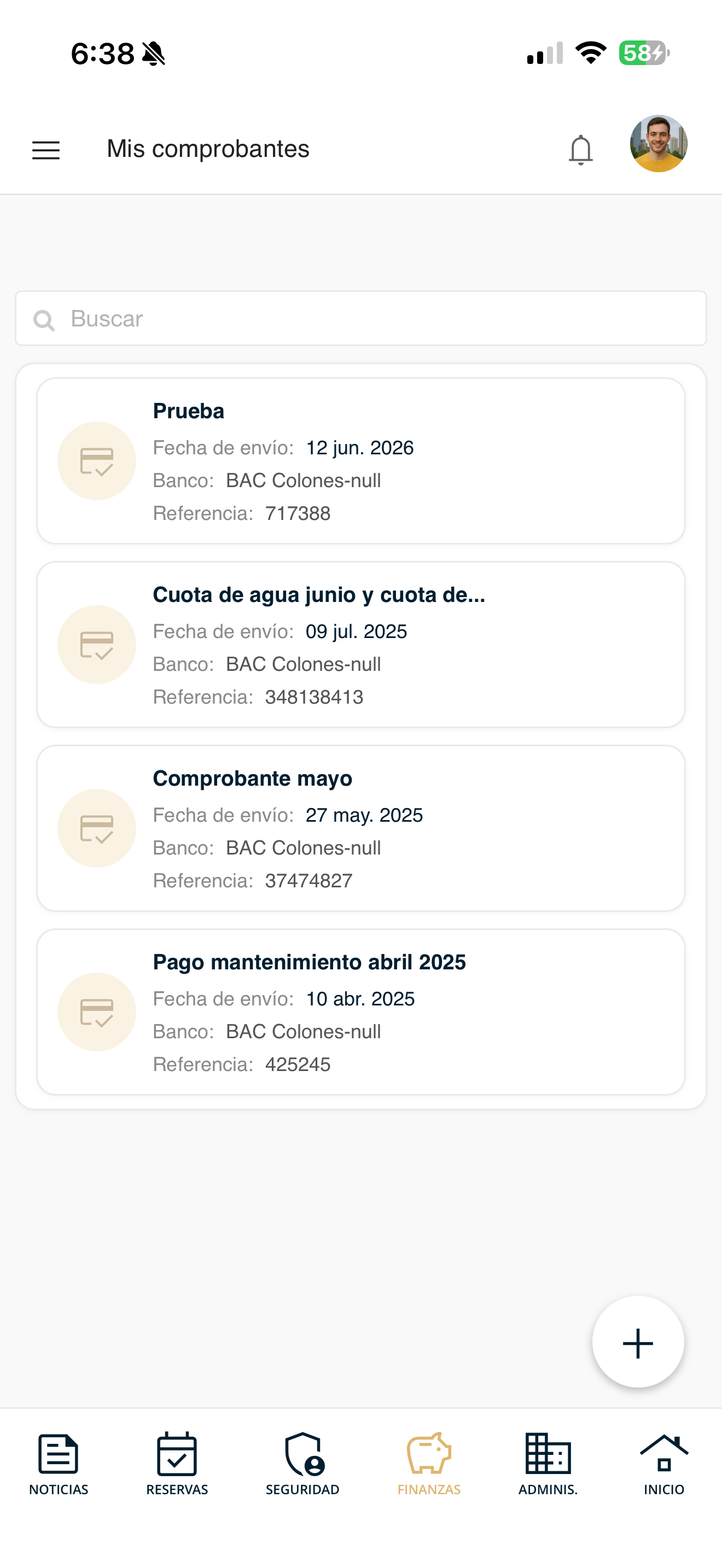
fin-comprobantes-01.png
Llena y envía el comprobante
Completa el formulario: Asunto, el banco donde se realizó el depósito, el Monto Cancelado, la Referencia Bancaria y una Descripción. Toca "Adjuntar Comprobante" para subir la foto o PDF, y presiona "Aceptar". La administración lo valida y lo aplica a tu cuenta.
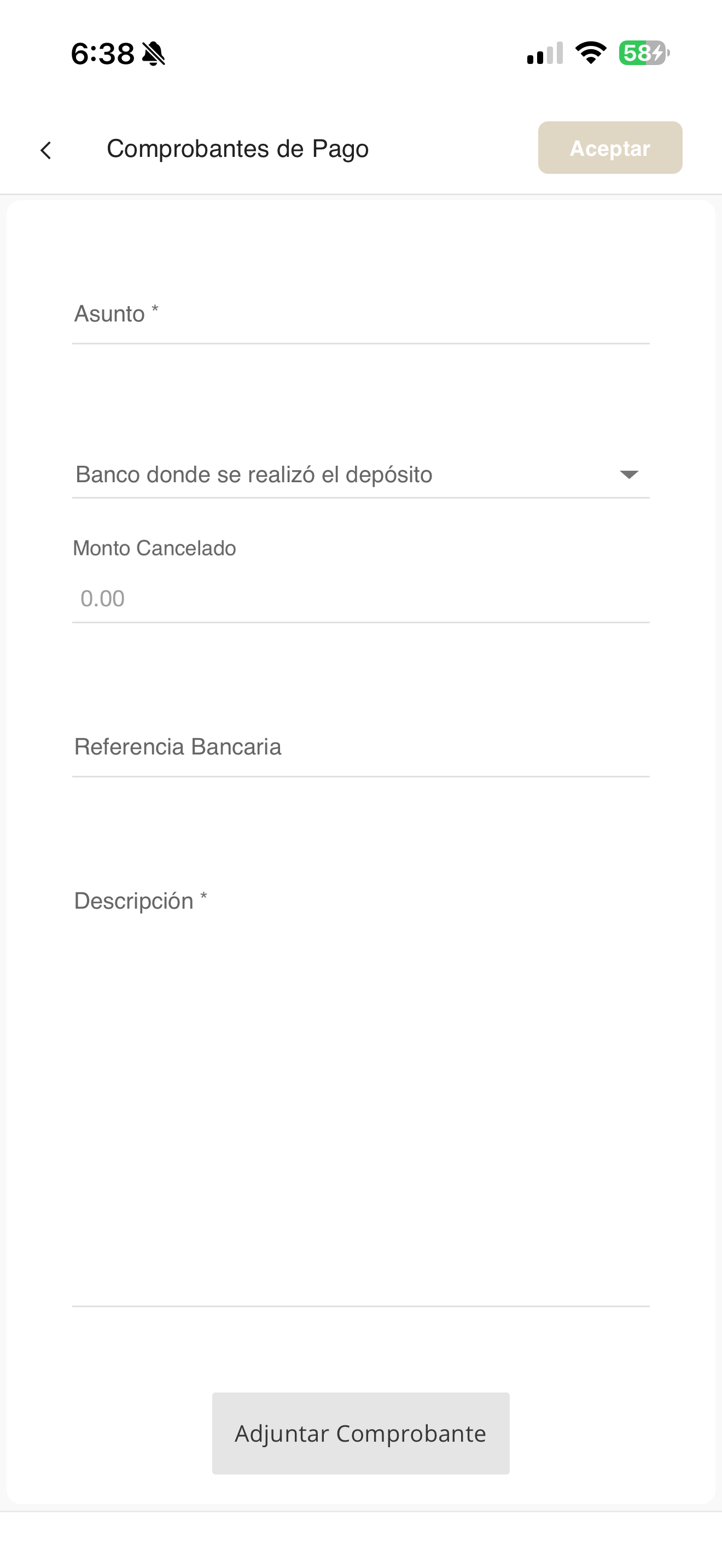
fin-comprobantes-02-nuevo.png
Estados financieros
Consulta los estados financieros del condominio disponibles para los residentes.
Entra a Finanzas
Abre Finanzas en la barra inferior y toca "Estados financieros".
fin-menu.png
Explora las carpetas por mes
Verás carpetas por mes (Enero, Febrero, Marzo…). Toca el mes que te interese para ver y descargar los documentos financieros del condominio de ese período.
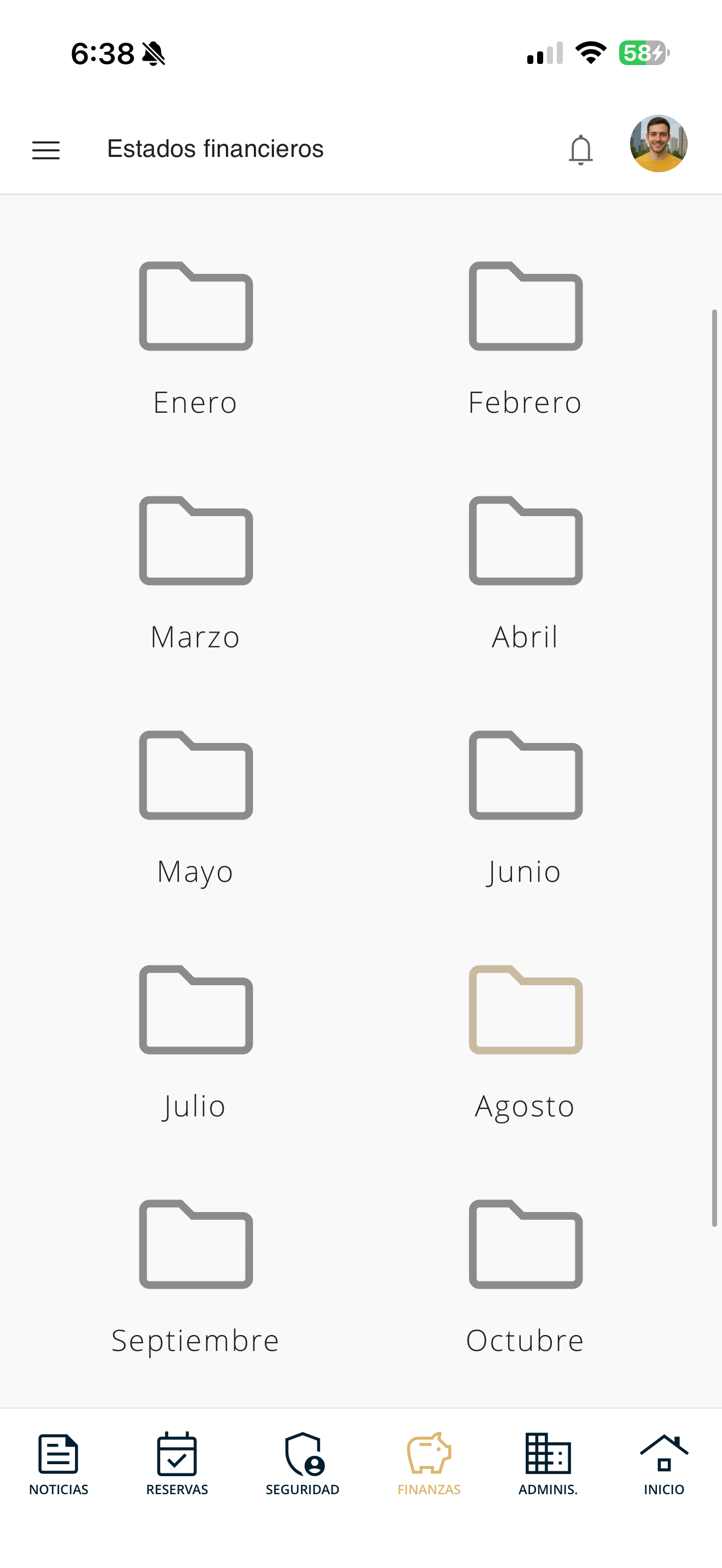
fin-estados-01.png
Tickets del condominio
Usa los tickets para reportar problemas o solicitudes a la administración y darles seguimiento. Elige qué quieres hacer:
Enviar un ticket
Crea un ticket para reportar un problema o hacer una solicitud a la administración.
Entra a Administrativo
Abre Administrativo en la barra inferior y toca "Mis tickets".
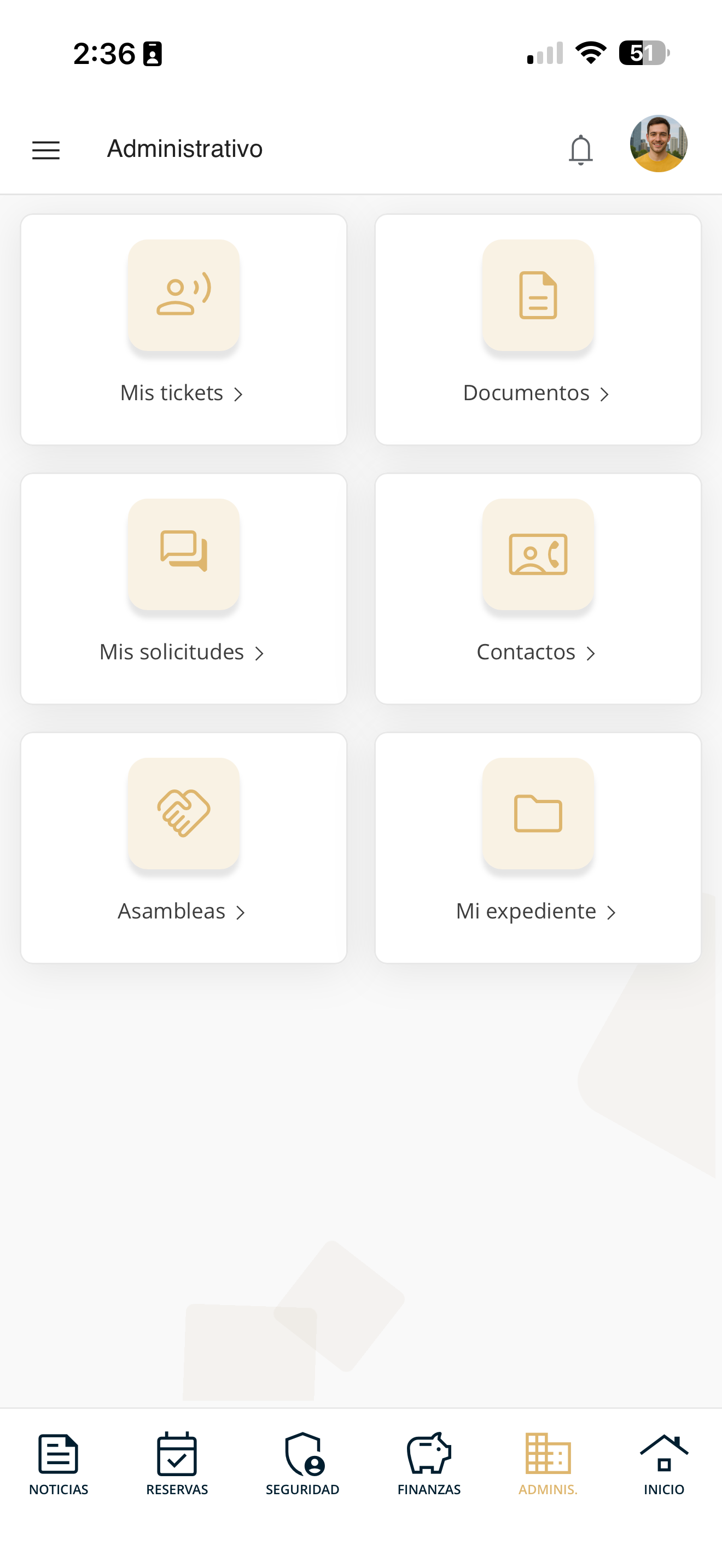
admin-menu.png
Abre "Mis tickets"
Verás tu lista de tickets; toca el botón "+" abajo a la derecha para crear uno nuevo.
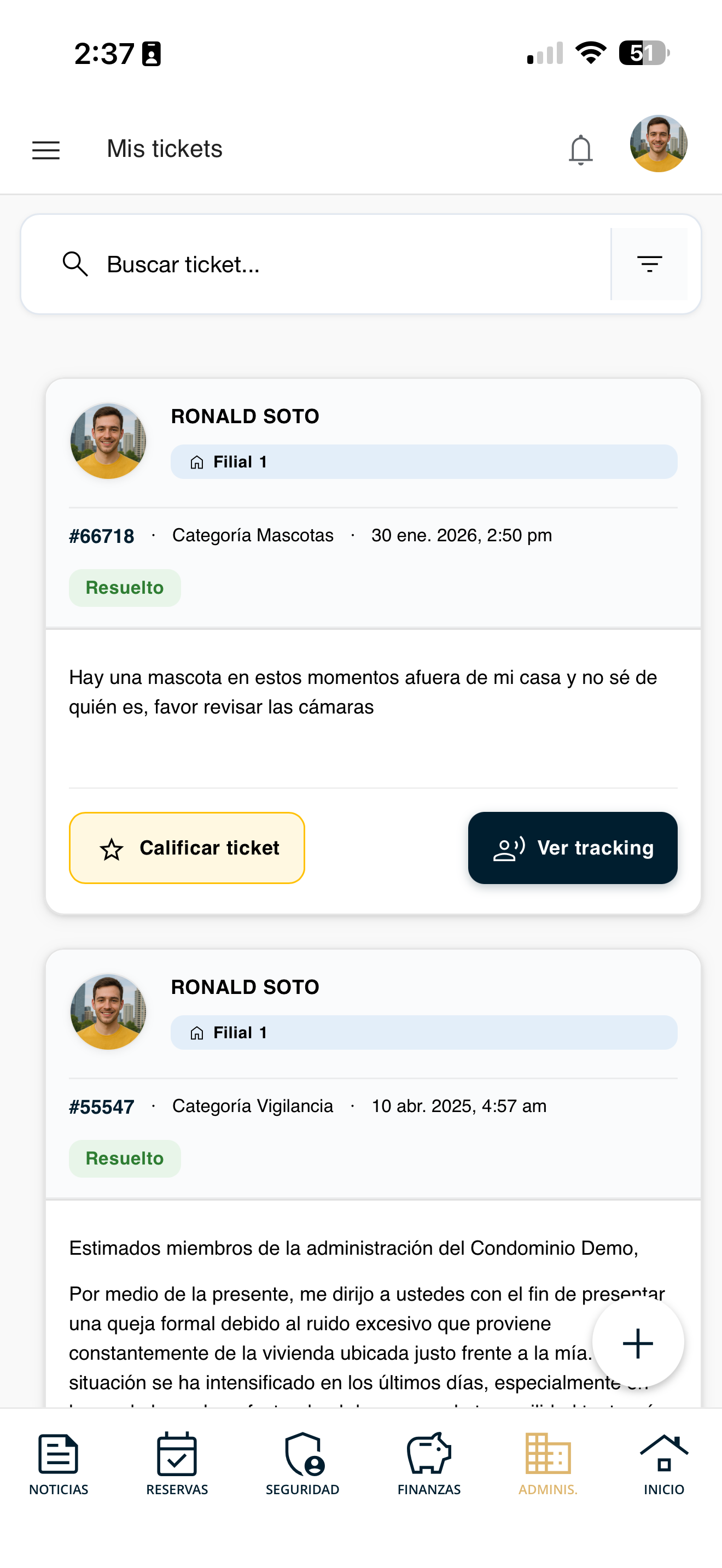
tickets-enviar-01-menu.png
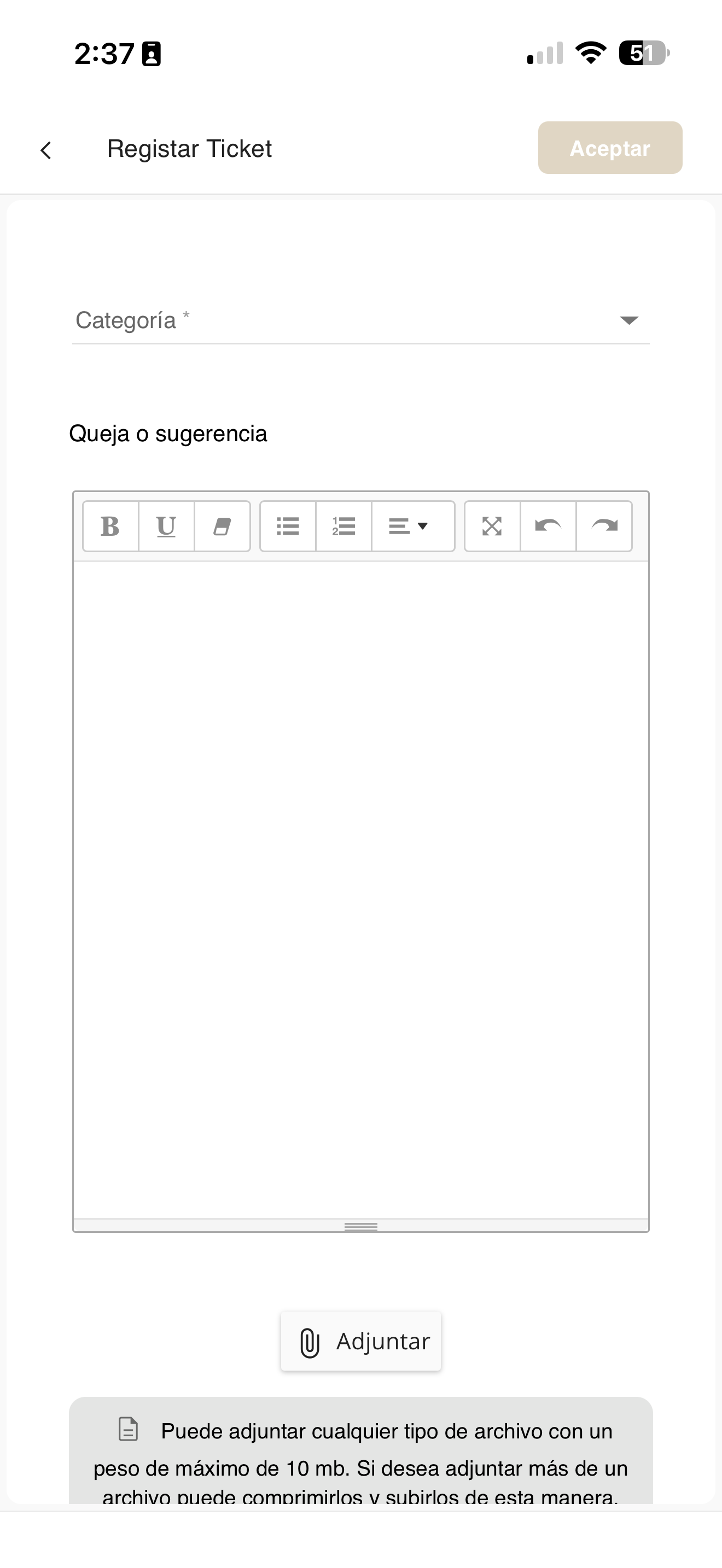
Llena y registra el ticket
En "Registrar Ticket", elige la Categoría, escribe tu queja o sugerencia en el editor y, si quieres, usa "Adjuntar" para subir archivos (máx. 10 MB). Luego presiona "Aceptar".
tickets-enviar-02-nuevo.png
Dar seguimiento a un ticket
Consulta el estado y el avance de los tickets que has enviado.
Entra a Administrativo
Abre Administrativo en la barra inferior y toca "Mis tickets".
admin-menu.png
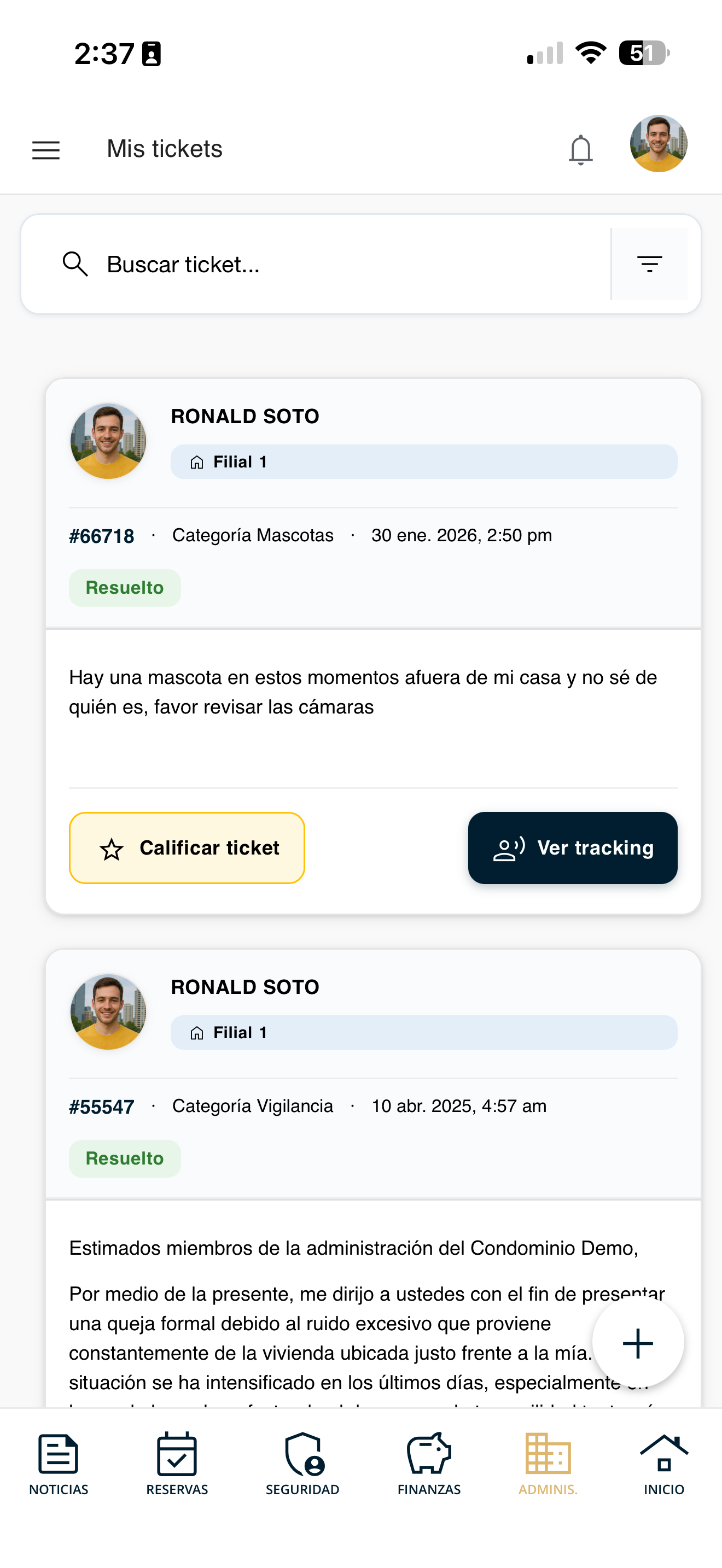
Abre "Mis tickets"
Verás tu lista de tickets. En el ticket que quieras seguir, toca "Ver tracking".
tickets-seguimiento-01-lista.png
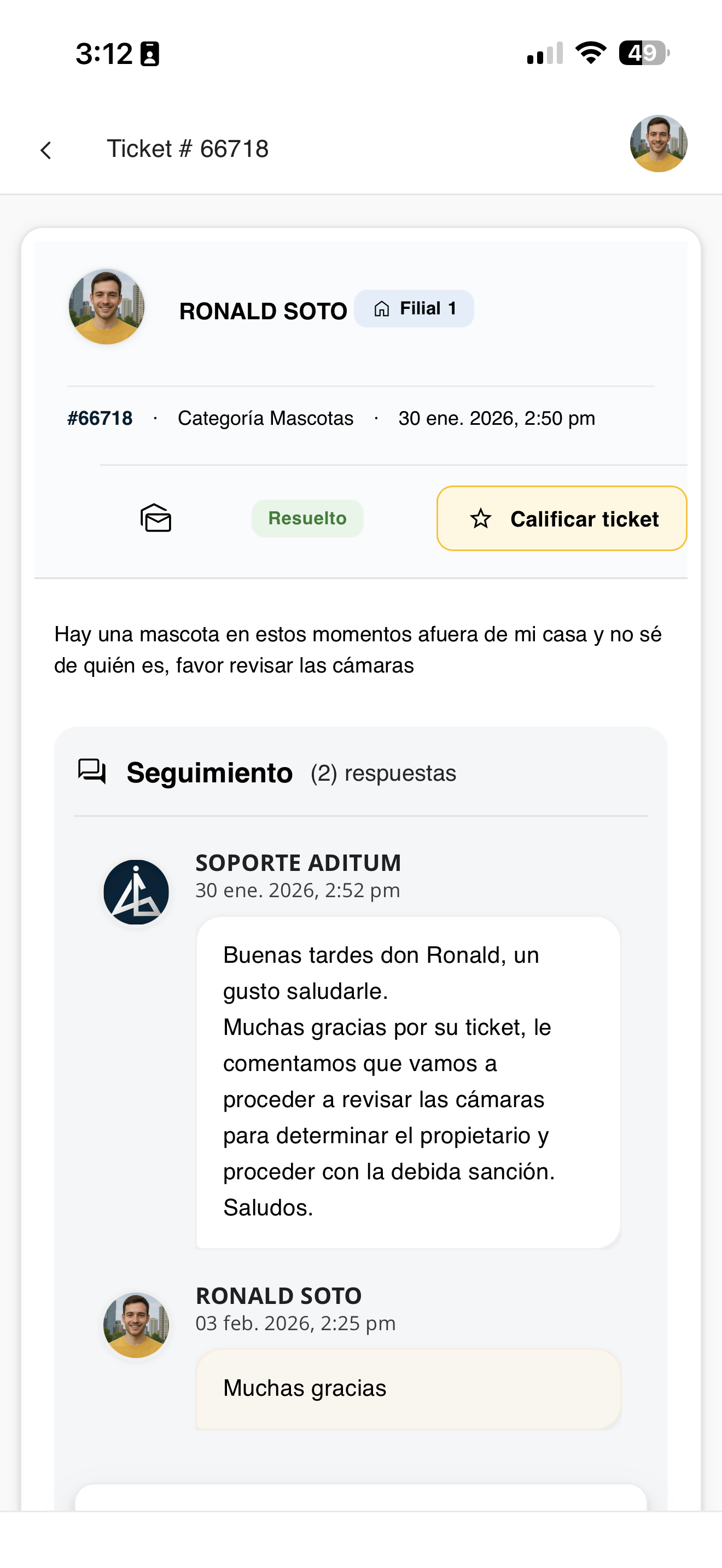
Ver el tracking del ticket
Se abre el detalle del ticket: su estado (por ejemplo, "Resuelto"), categoría, fecha y el mensaje que enviaste. Desde aquí también puedes Calificar el ticket.
tickets-seguimiento-02-tracking.png
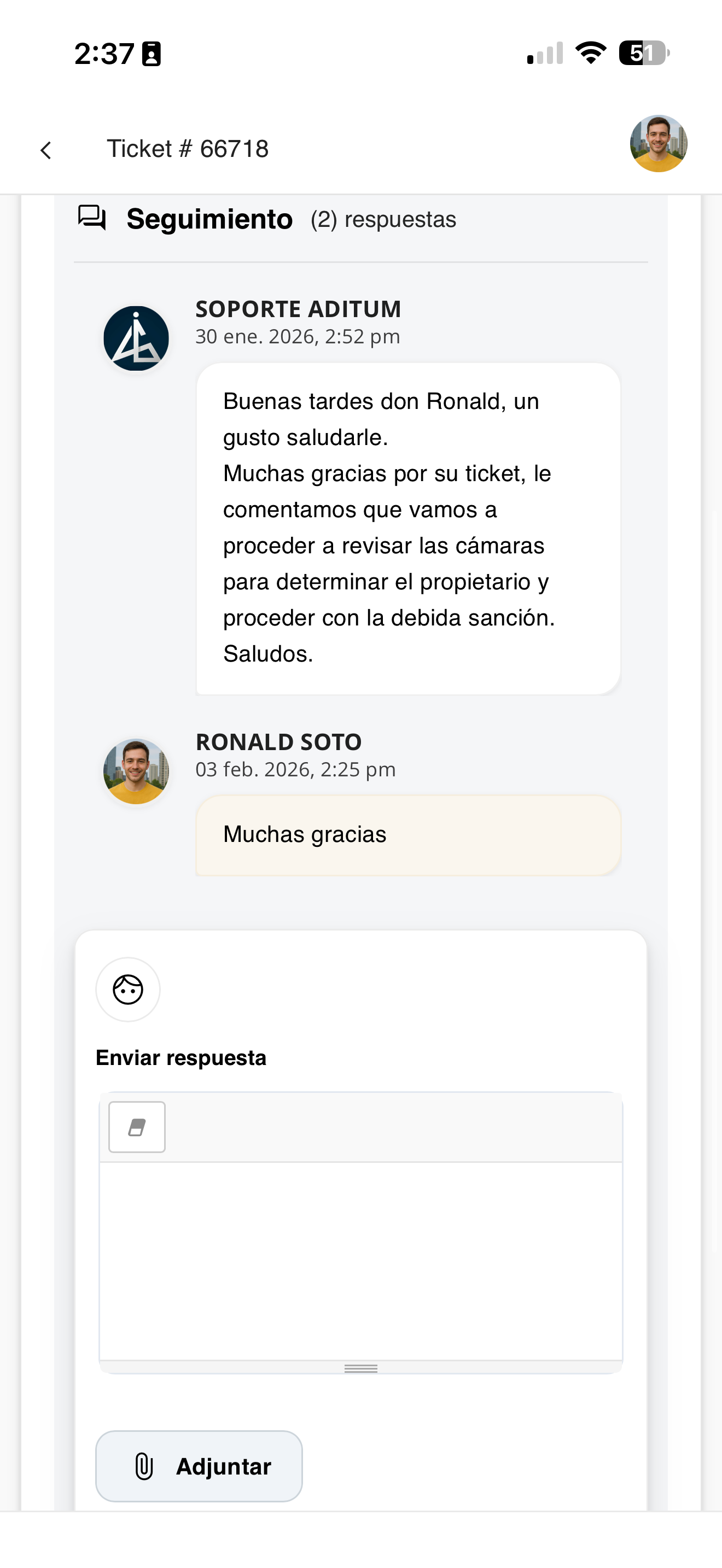
Lee el seguimiento y las respuestas
Más abajo verás el Seguimiento con las respuestas de Soporte Aditum y las tuyas, en orden cronológico.
tickets-seguimiento-02-detalle.png
Responder un ticket existente
Agrega un comentario o respuesta a un ticket que ya está abierto.
Entra a Administrativo
Abre Administrativo en la barra inferior y toca "Mis tickets".
admin-menu.png
Abre el ticket
En "Mis tickets", toca el ticket al que quieres responder para abrir su detalle.
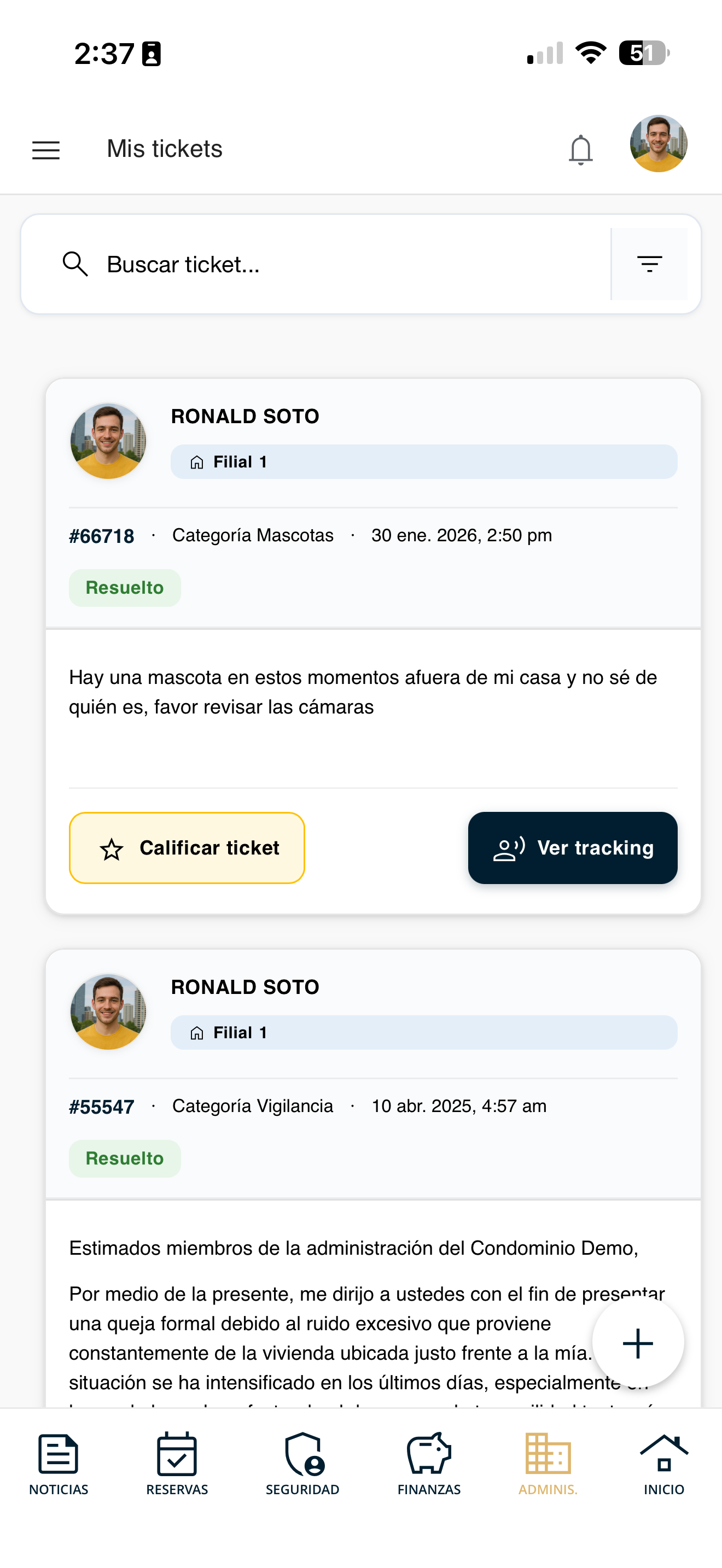
tickets-responder-01-detalle.png
Escribe tu respuesta
En el detalle del ticket, ve a "Enviar respuesta", escribe tu mensaje (puedes Adjuntar un archivo) y envíalo. Tu respuesta queda en la misma conversación con Soporte Aditum.
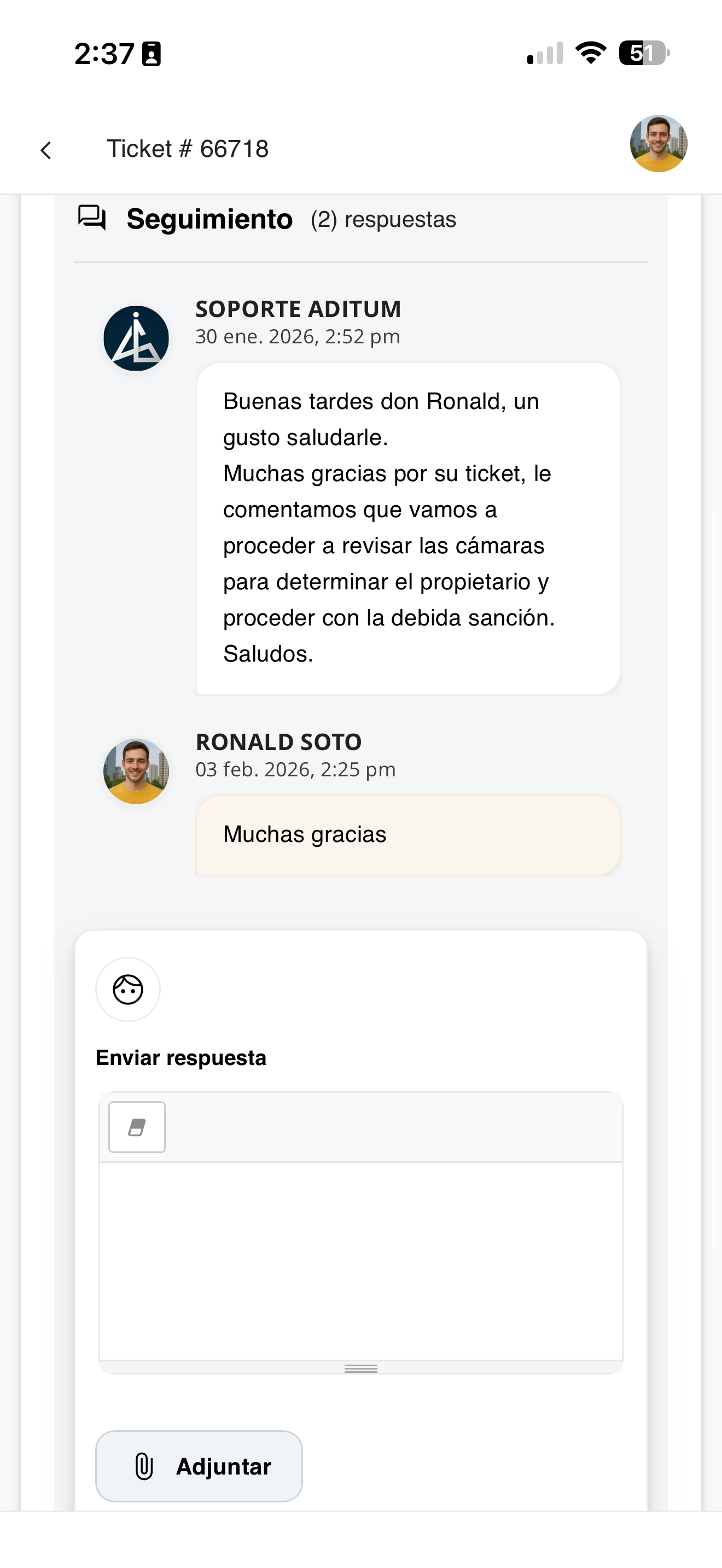
tickets-responder-02-responder.png
Documentos
Consulta los documentos del condominio: reglamentos, actas y minutas, contratos y otros.
Entra a Administrativo
Abre Administrativo en la barra inferior y toca "Documentos".
admin-menu.png
Mira los tipos disponibles
Verás los tipos de documentos disponibles: Reglamentos, Actas y minutas, Otros y Contratos.
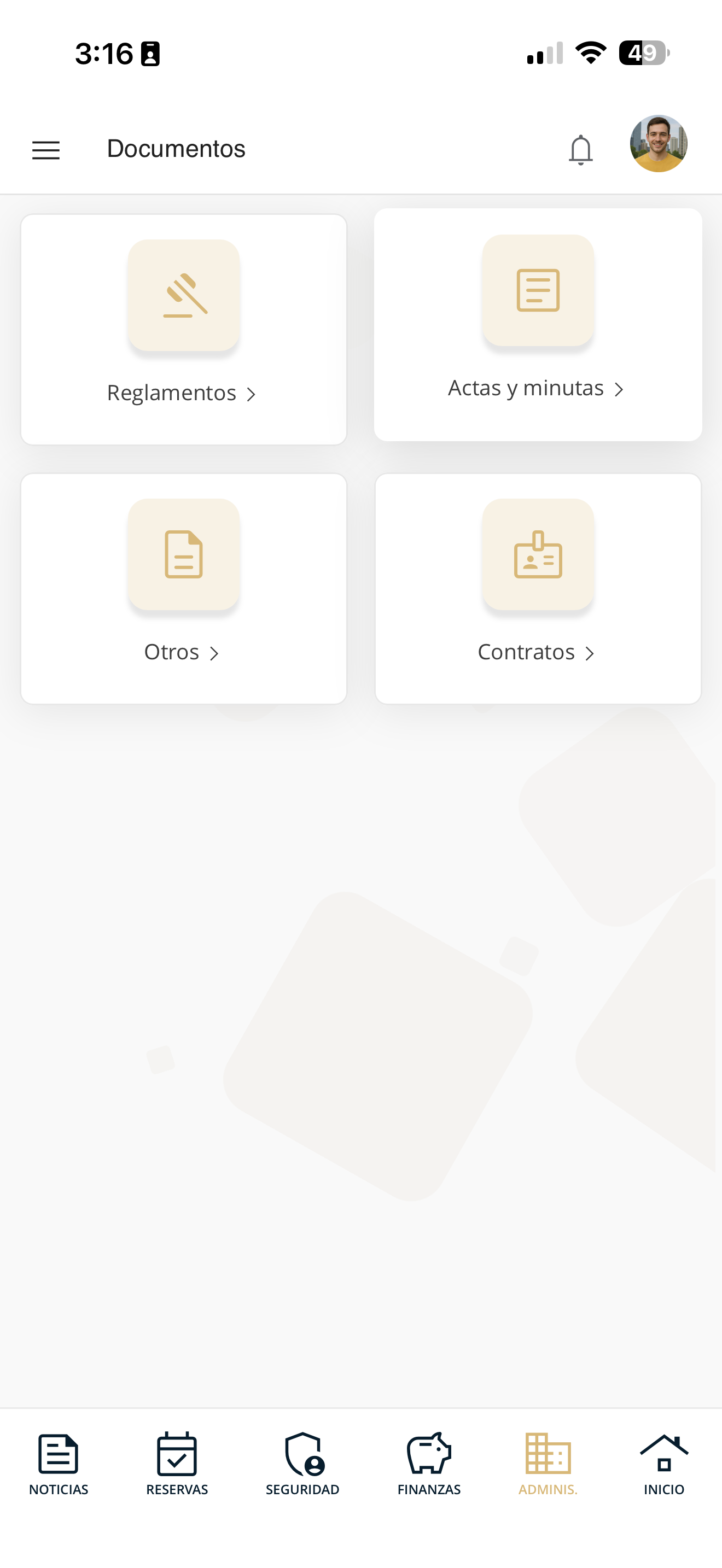
doc-01-tipos.png
Abre una categoría
Toca el tipo que necesites, por ejemplo "Reglamentos". Se mostrará el archivo (o la lista de archivos) disponible en esa categoría.
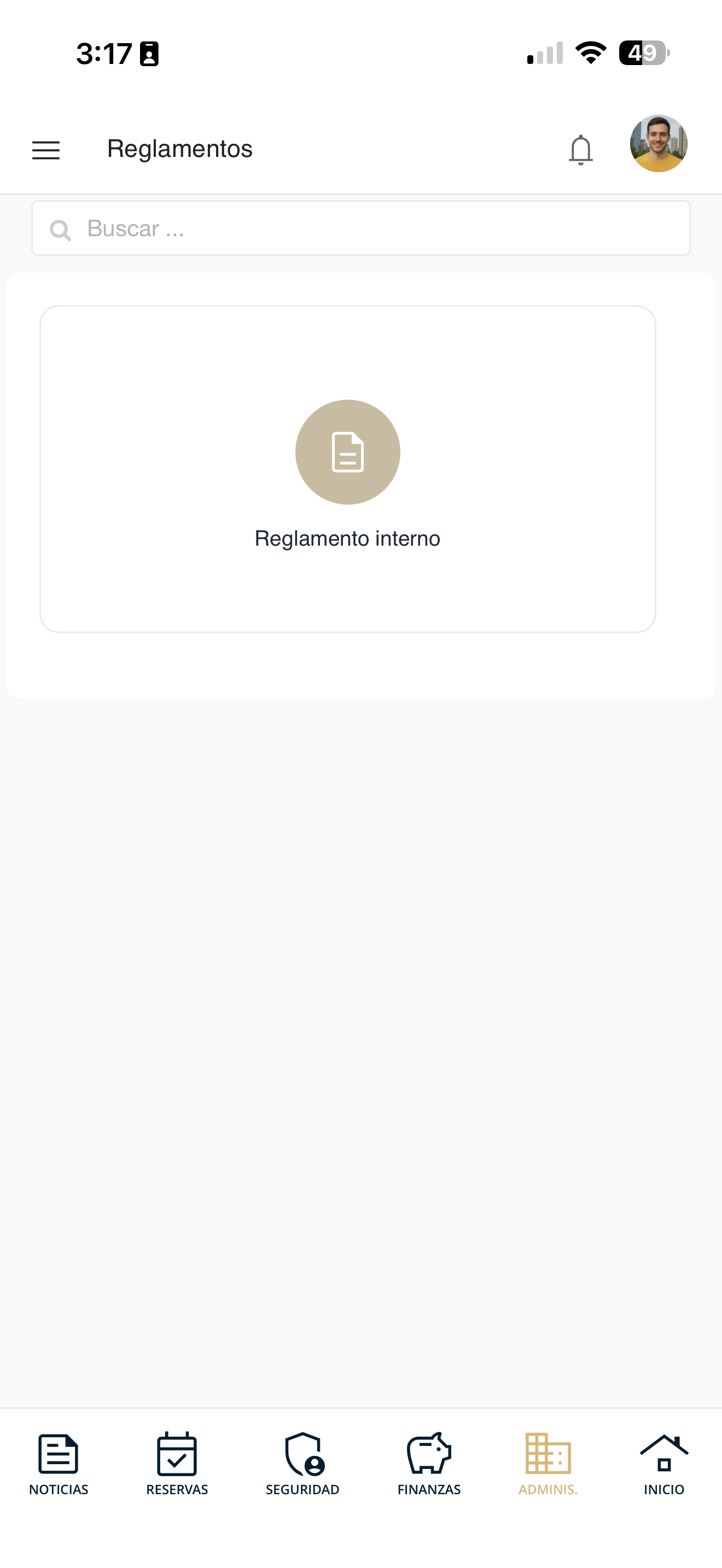
doc-02-archivo.png
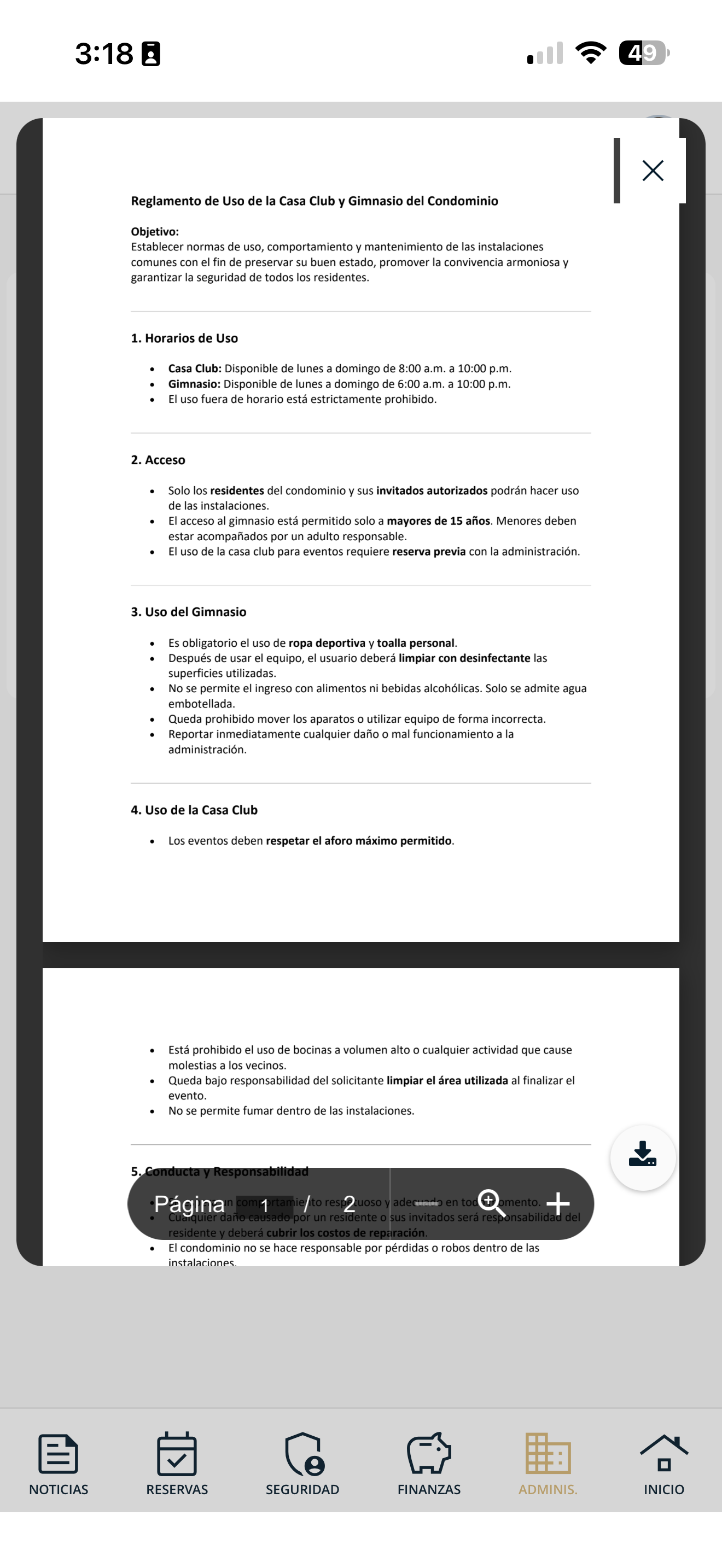
Abre el documento
Presiona el archivo para abrir el documento y leerlo. Desde ahí podrás verlo completo (y descargarlo o compartirlo según tu dispositivo).
doc-03-abierto.png
Solicitudes al administrador
Comunícate directamente con la administración. Elige qué quieres hacer:
Enviar una solicitud
Crea una solicitud para comunicarte directamente con la administración.
Entra a Administrativo
Abre Administrativo en la barra inferior y toca "Mis solicitudes".
admin-menu.png
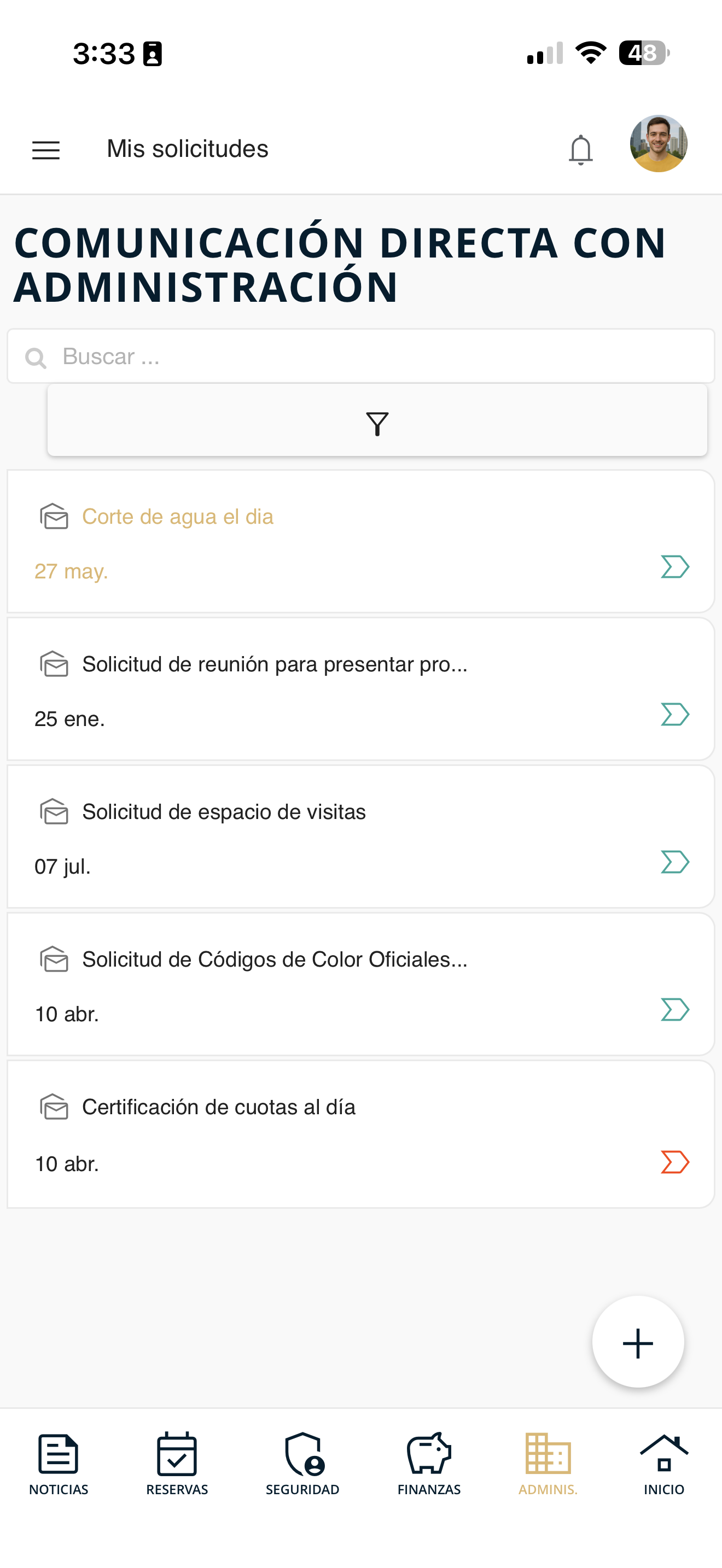
Abre "Mis solicitudes"
Verás "Comunicación directa con administración" con tus solicitudes. Toca el botón "+" abajo a la derecha para crear una nueva.
sol-01-lista.png
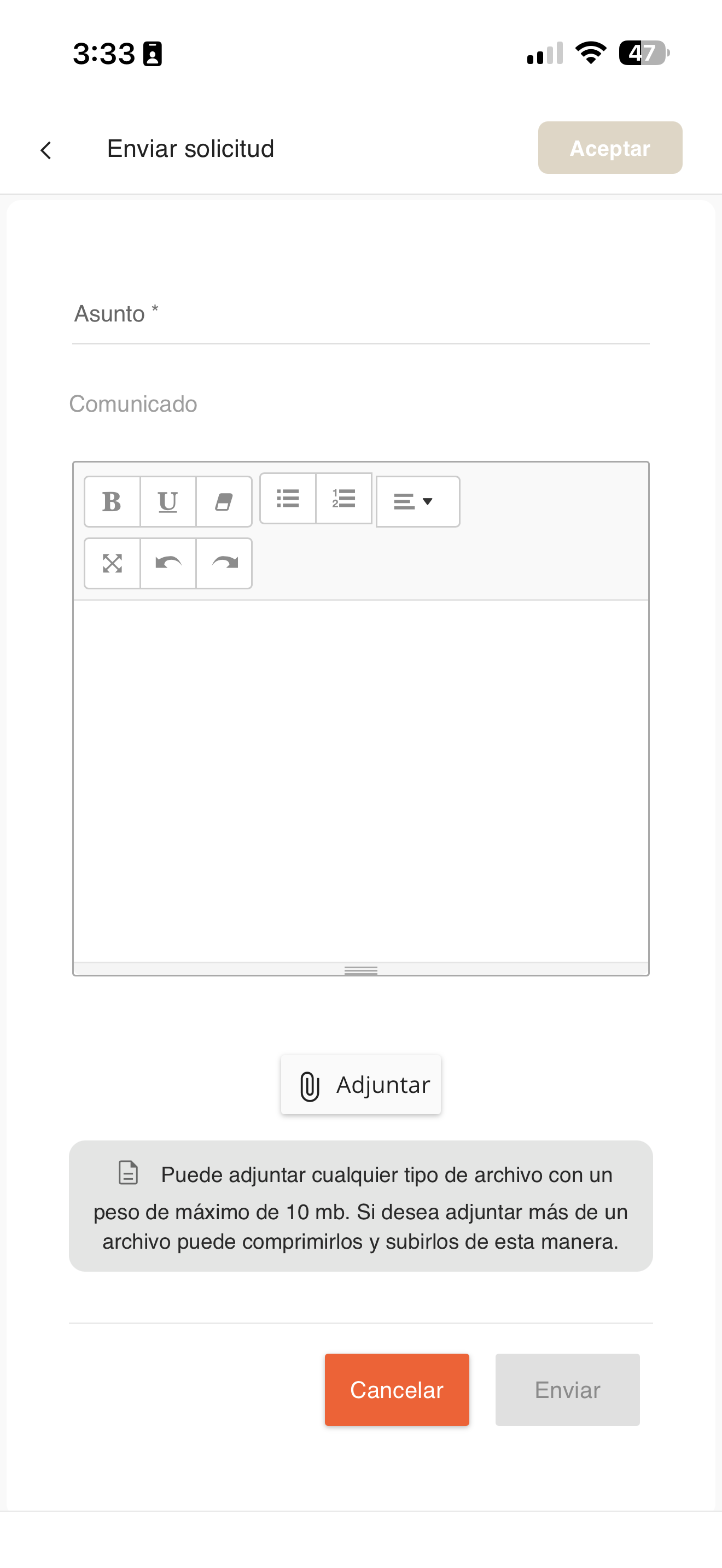
Llena y envía la solicitud
En "Enviar solicitud", escribe el Asunto y el Comunicado. Si quieres, usa "Adjuntar" (máx. 10 MB) y presiona "Enviar".
sol-02-nueva.png
Ver seguimiento de una solicitud
Consulta el detalle y el avance de las solicitudes que has enviado.
Entra a Administrativo
Abre Administrativo en la barra inferior y toca "Mis solicitudes".
admin-menu.png
Abre la solicitud
En la lista, toca la solicitud que quieras revisar (usa el buscador o el filtro si lo necesitas).
sol-01-lista.png
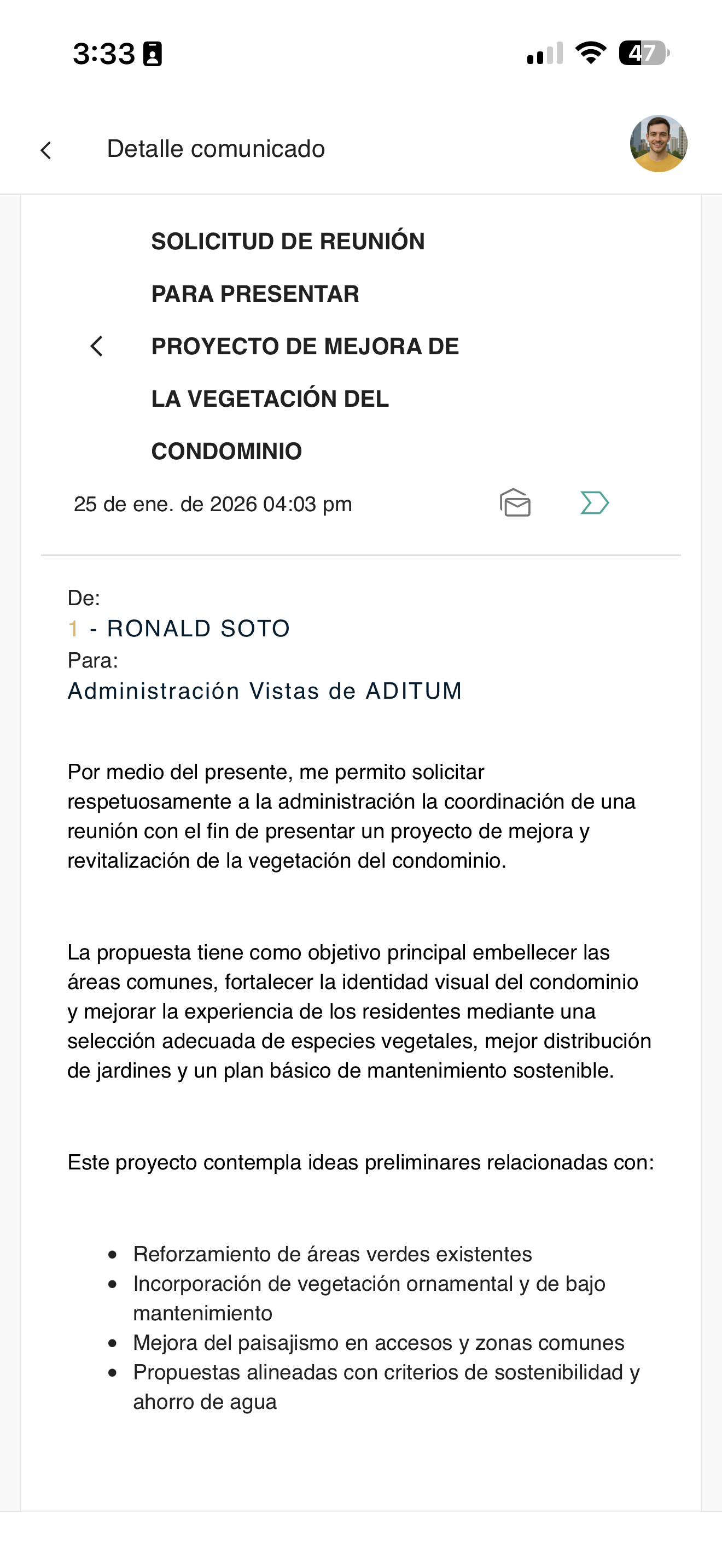
Revisa el detalle
Se abre el "Detalle comunicado": el mensaje completo, remitente, fecha y la conversación con la administración.
sol-03-detalle.png
Contestar una solicitud
Responde en la conversación de una solicitud abierta con la administración.
Entra a Administrativo
Abre Administrativo en la barra inferior y toca "Mis solicitudes".
admin-menu.png
Abre la solicitud
Toca la solicitud que quieres contestar para abrir su "Detalle comunicado".
sol-03-detalle.png
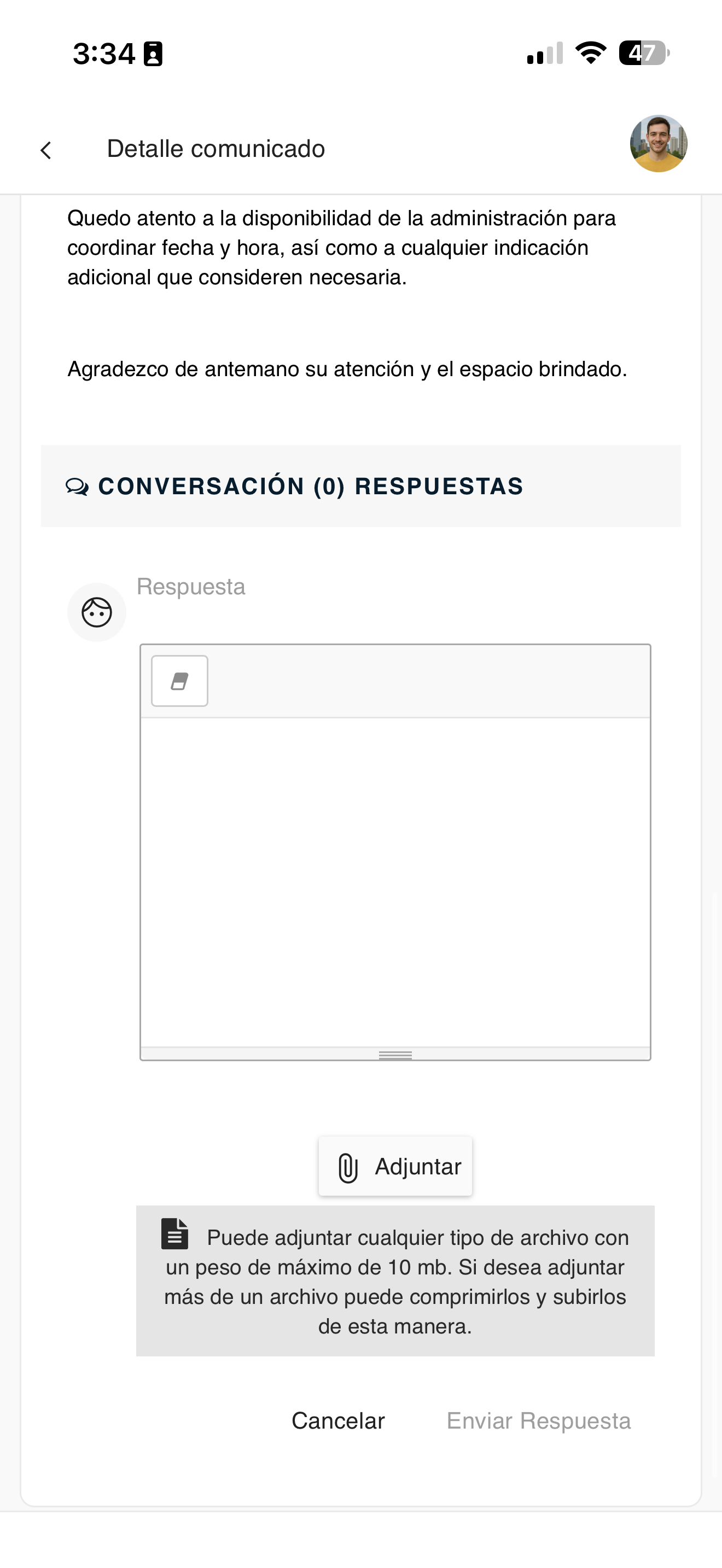
Escribe tu respuesta
Más abajo, en "Conversación", escribe tu Respuesta (puedes Adjuntar un archivo) y presiona "Enviar Respuesta".
sol-04-responder.png
Ver las asambleas
Consulta las asambleas del condominio: las anteriores realizadas en Aditum y la asamblea actual convocada.
Entra a "Asambleas"
Abre Administrativo en la barra inferior y toca "Asambleas".
admin-menu.png
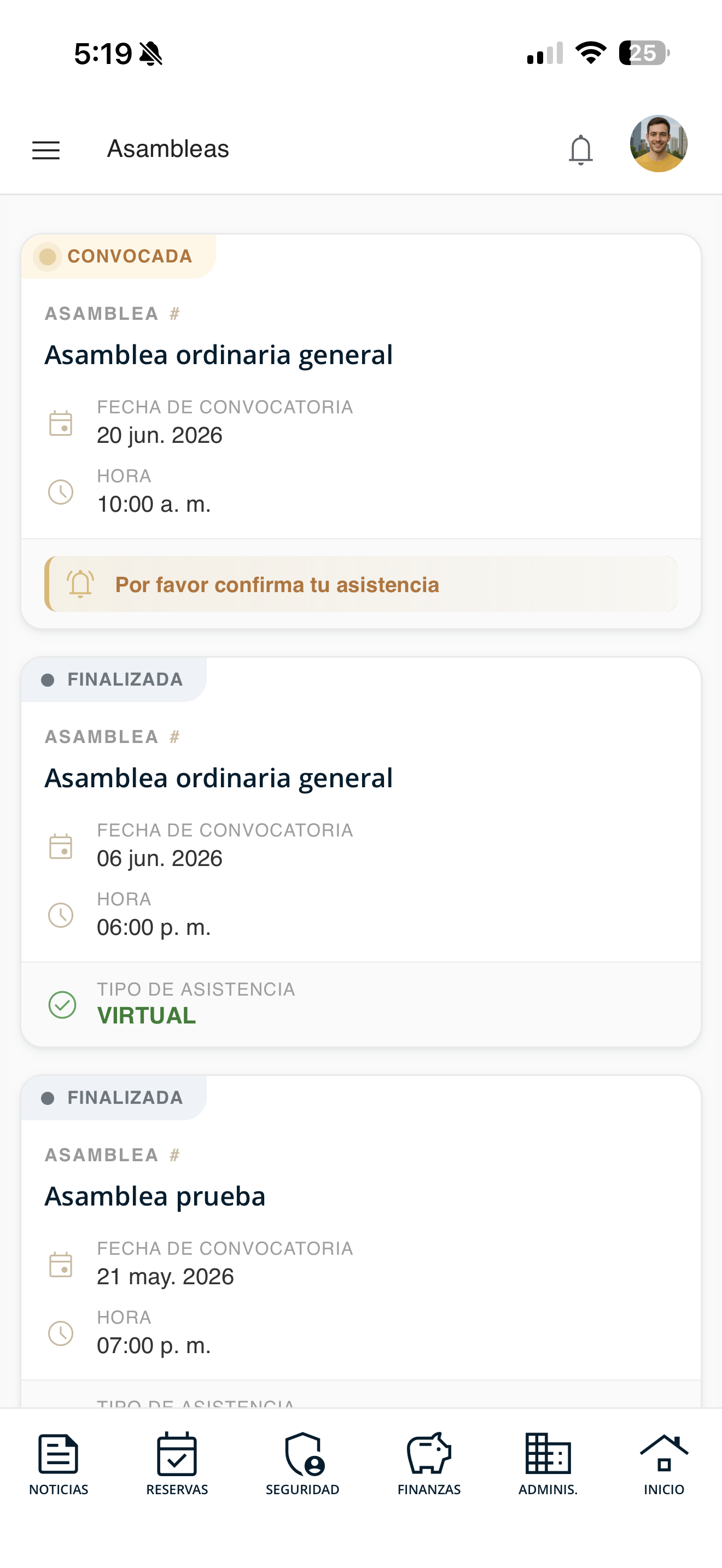
Revisa el listado
Verás todas las asambleas. La actual aparece como "CONVOCADA" con el aviso "Por favor confirma tu asistencia"; las pasadas aparecen como "FINALIZADA" con su tipo de asistencia.
asamblea-02-listado.png
Confirmar asistencia
Antes de la asamblea, confirma tu asistencia, elige cómo participarás y adjunta tu acreditación como propietario.
Entra a "Asambleas"
Abre Administrativo en la barra inferior y toca "Asambleas".
admin-menu.png
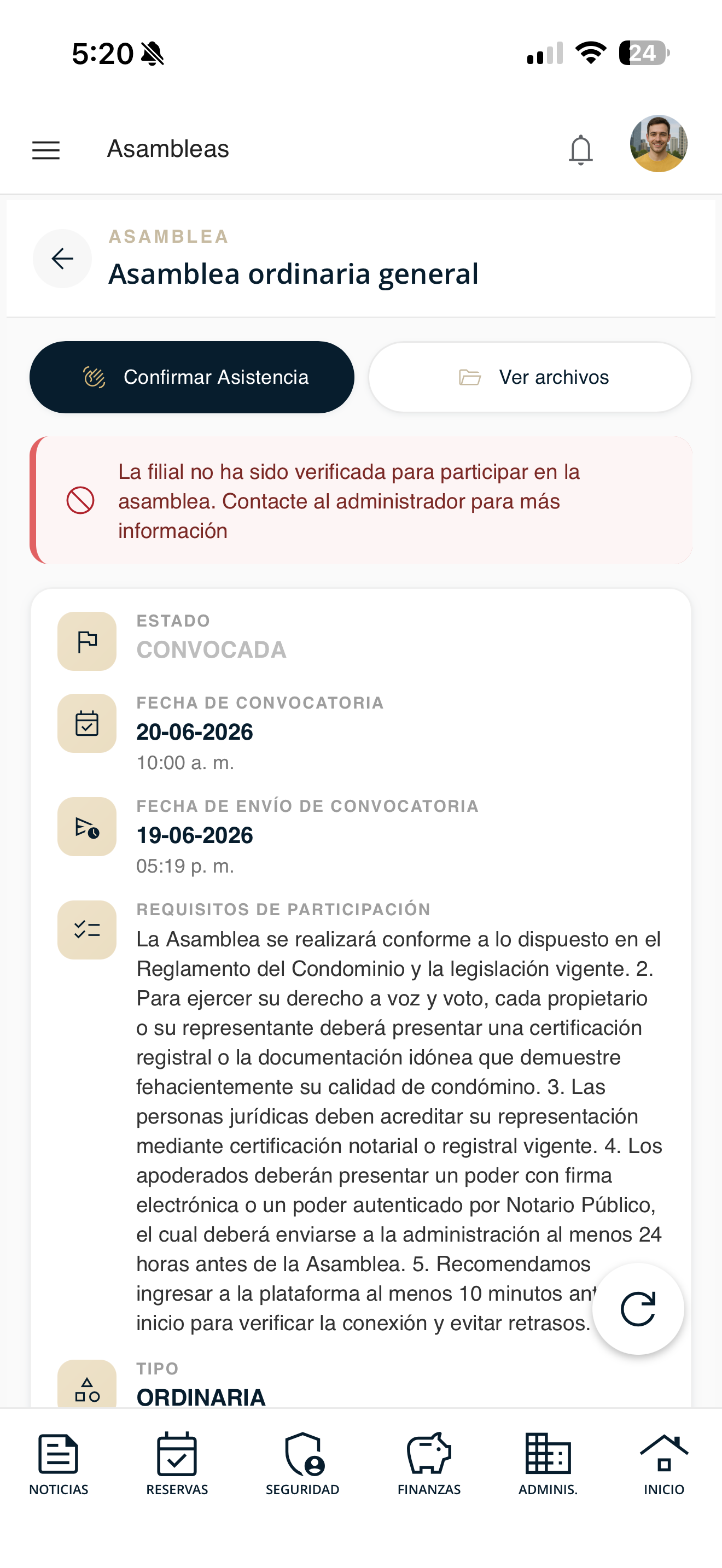
Abre la asamblea convocada
Entra a la asamblea marcada como "CONVOCADA" y presiona "Confirmar Asistencia".
asamblea-03-detalle.png
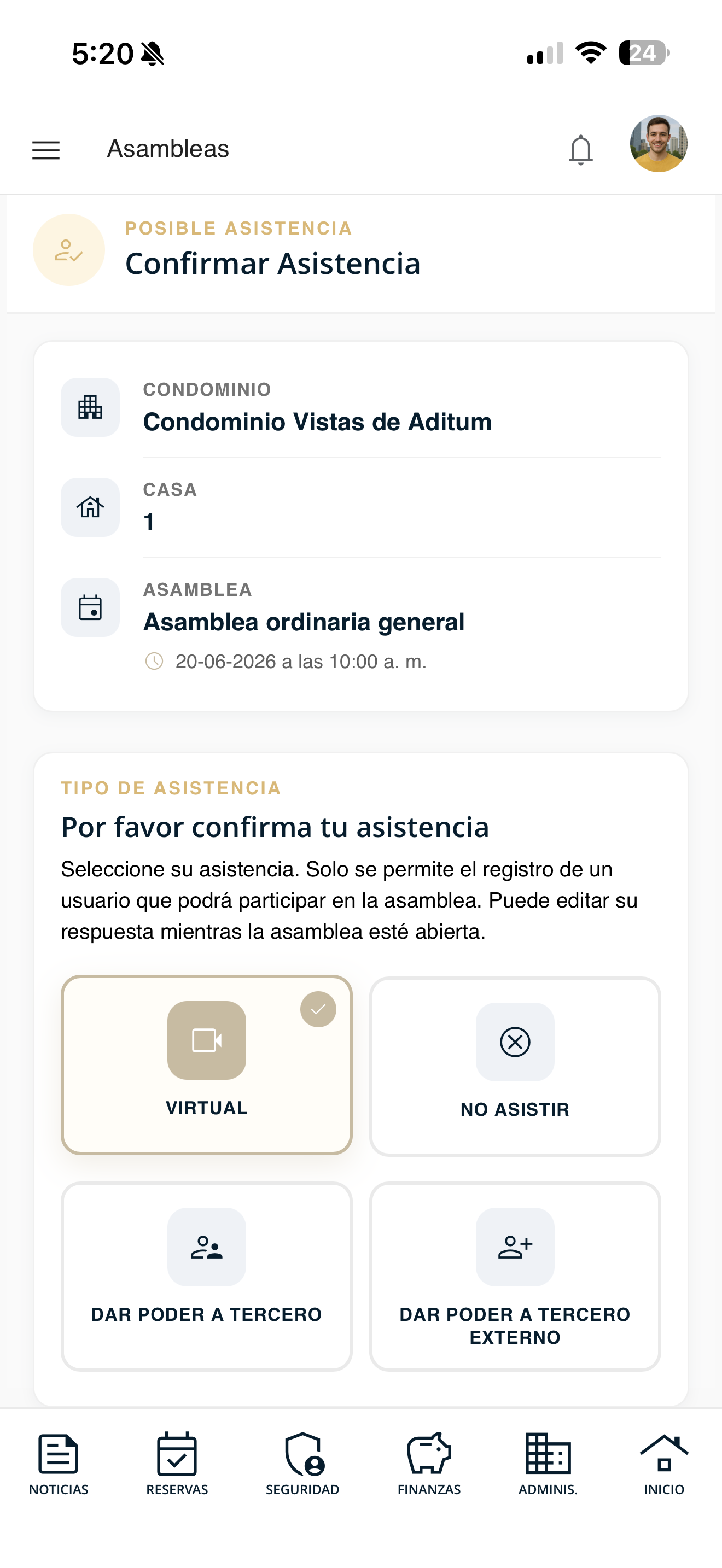
Elige el tipo de asistencia
Selecciona cómo participarás: Virtual, No asistir, Dar poder a tercero o Dar poder a tercero externo.
asamblea-04-tipo.png
Adjunta tu acreditación
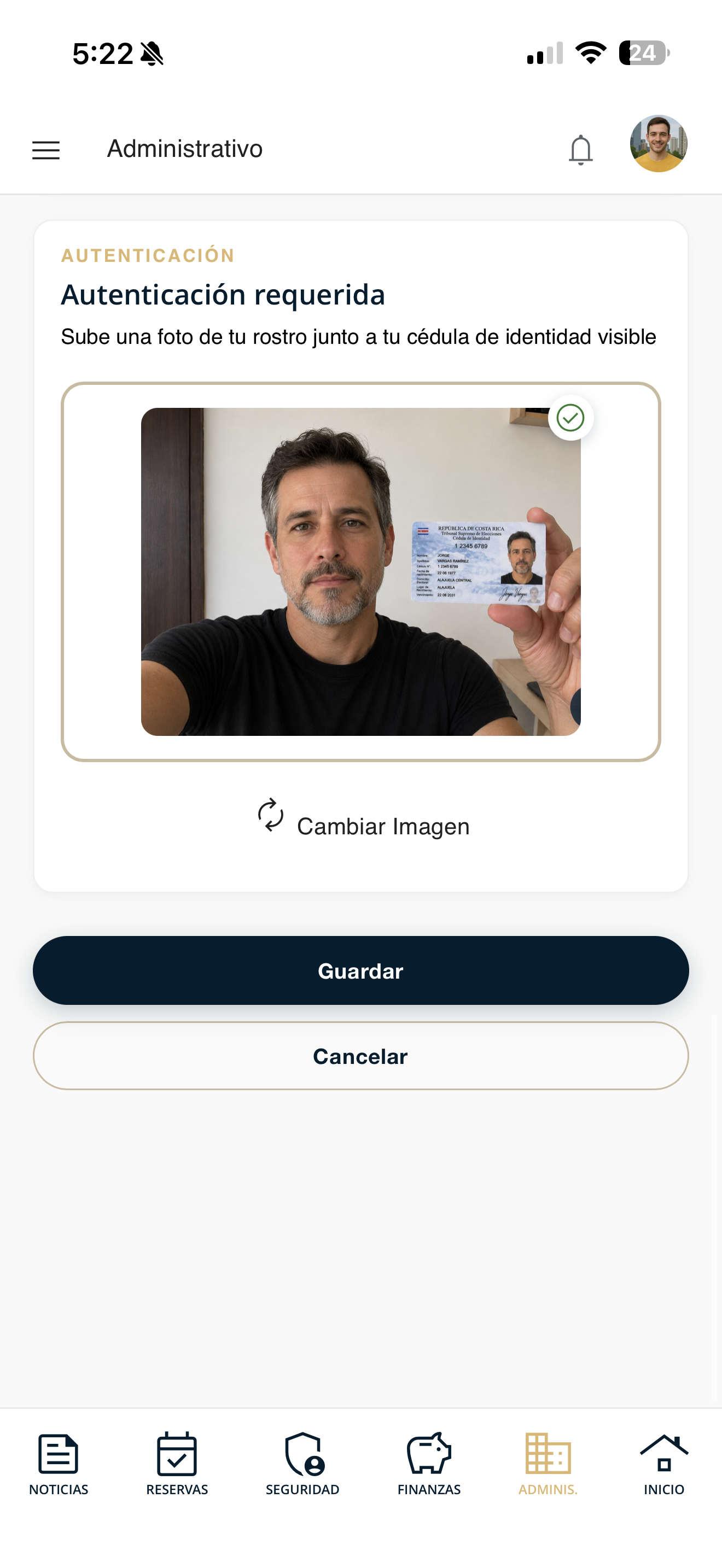
Presiona "Subir Imagen" y toma o elige una foto donde se vea tu rostro junto a tu cédula (o documento que te acredite como propietario registral). Que sea nítida y legible, y presiona "Guardar".
asamblea-05-acreditacion.png
Seguir el orden del día
Durante la asamblea en vivo, sigue en tiempo real los puntos del orden del día.
Entra a "Asambleas"
Abre Administrativo en la barra inferior y toca "Asambleas", luego ingresa a la asamblea en curso.
admin-menu.png
Sigue los puntos en vivo
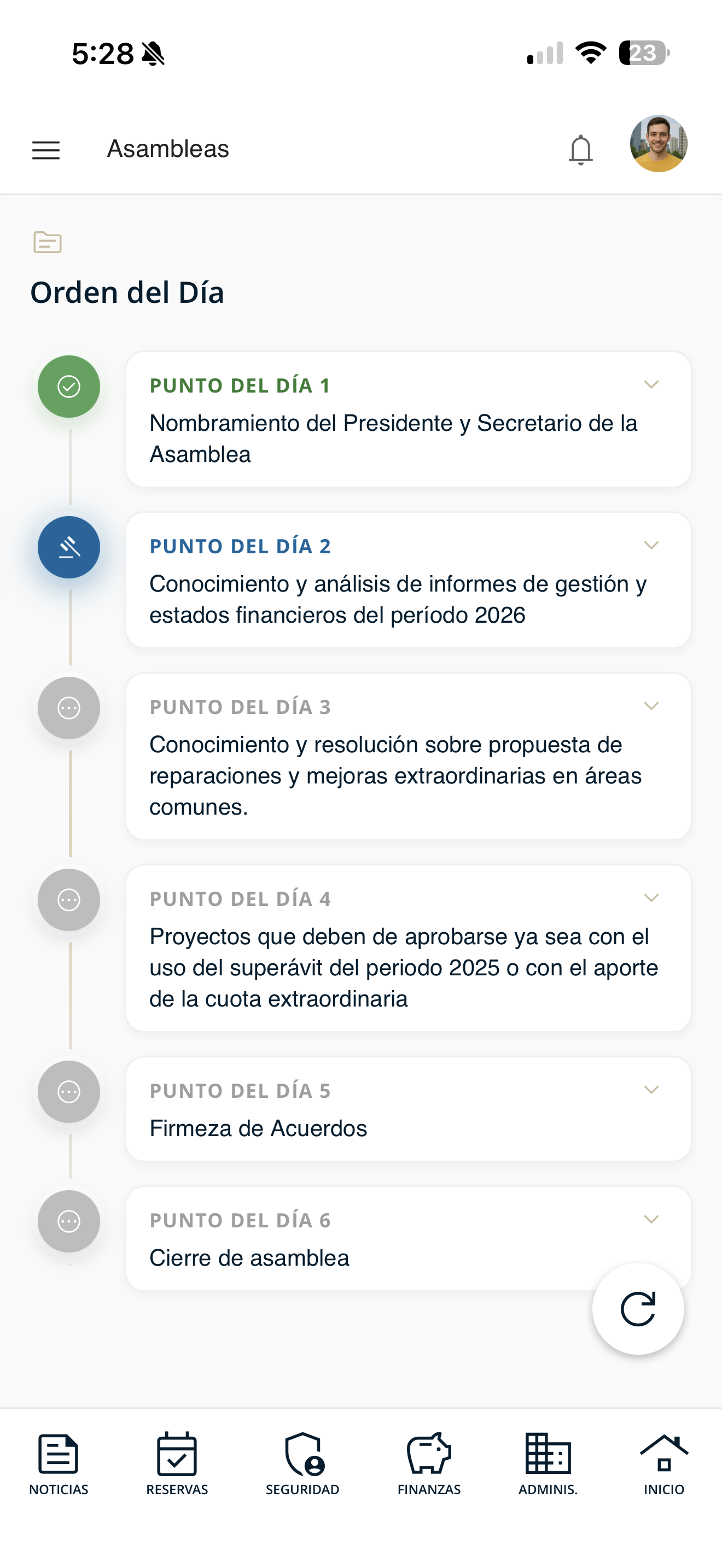
Cuando la asamblea inicia y se verifica tu acreditación, verás el orden del día completo. El punto que se está discutiendo aparece resaltado en azul; los demás quedan en gris hasta su turno. Así sabes siempre en qué parte va la asamblea.
asamblea-06-ordendia.png
Emitir tu voto
Cuando se abre la votación de un punto, emite tu voto desde la app.
Entra a "Asambleas"
Abre Administrativo en la barra inferior y toca "Asambleas", luego ingresa a la asamblea en curso.
admin-menu.png
Abre la votación del punto
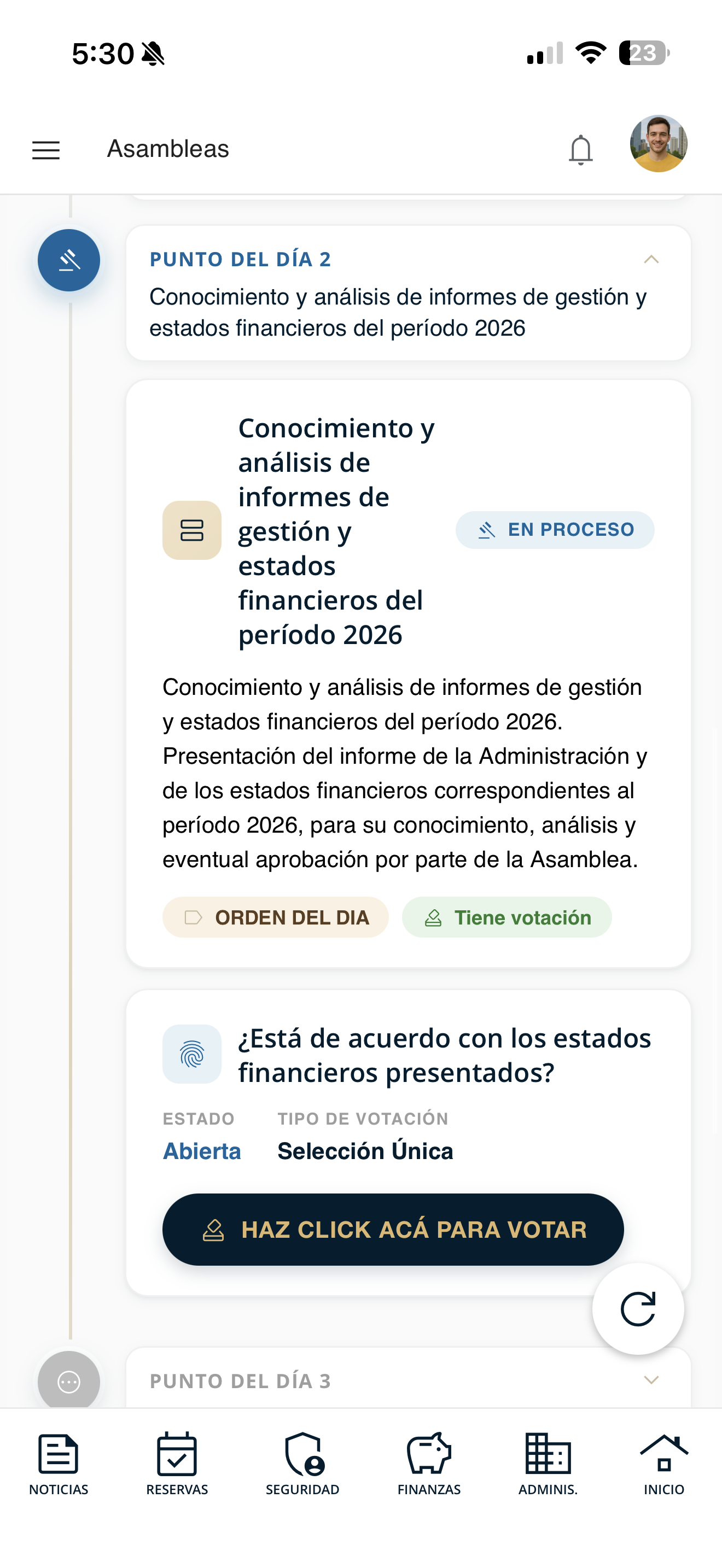
En el punto activo, cuando la votación esté abierta, aparece el botón "HAZ CLICK ACÁ PARA VOTAR". Púlsalo.
asamblea-07-boton-votar.png
Emite tu voto
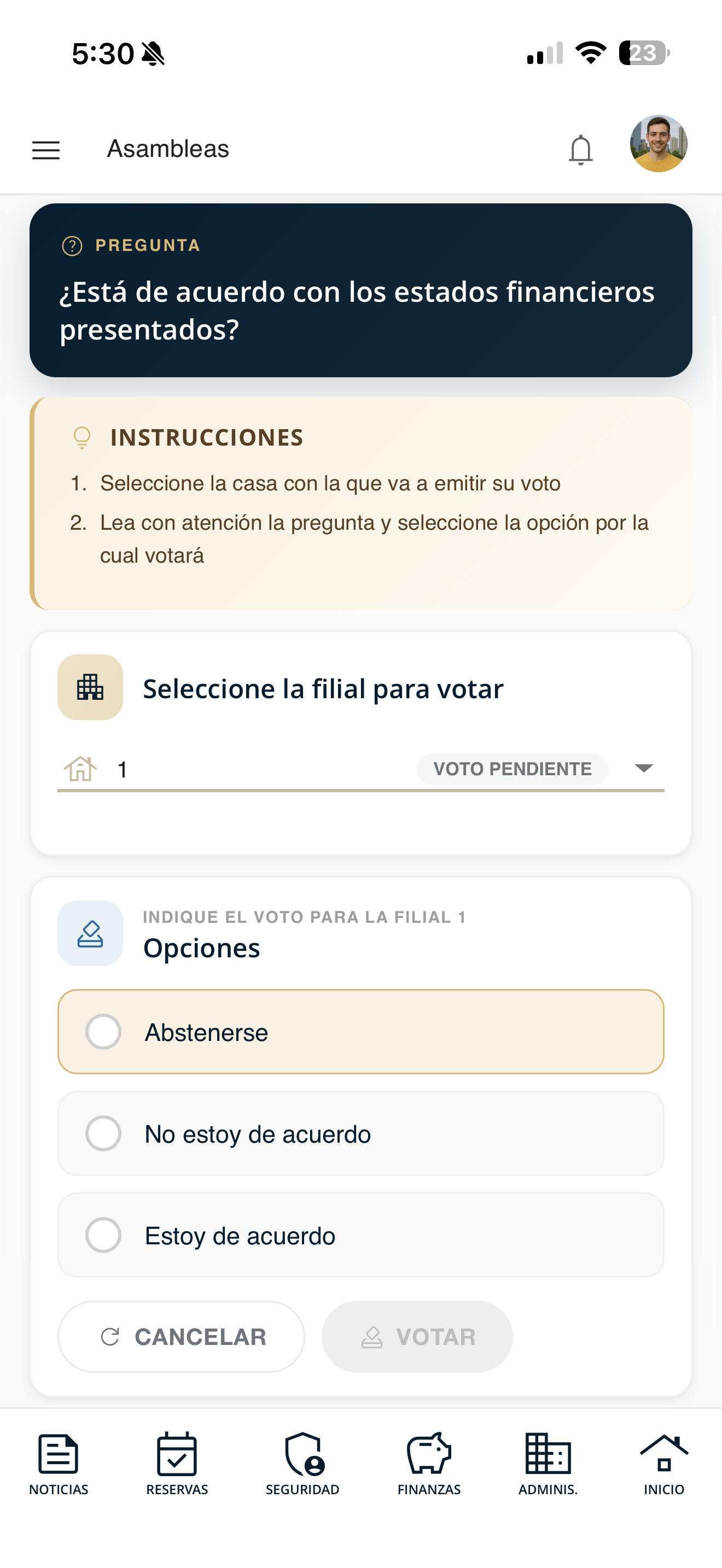
Lee la pregunta, selecciona la filial con la que vas a votar y elige tu opción (Estoy de acuerdo, No estoy de acuerdo o Abstenerse). Pulsa "VOTAR" para confirmar.
asamblea-08-votacion.png
Ver el resultado
Cuando se cierra la votación de un punto, consulta el resultado oficial y la opción ganadora.
Espera el cierre de la votación
Cuando todos hayan votado y la administración cierre la votación, el estado del punto cambia a "Cerrada".
asamblea-07-boton-votar.png
Visualiza el resultado oficial
Verás el conteo por opción (con porcentajes y barras), el gráfico circular, el porcentaje de casas sin participación y, en verde, la opción ganadora con sus votos.
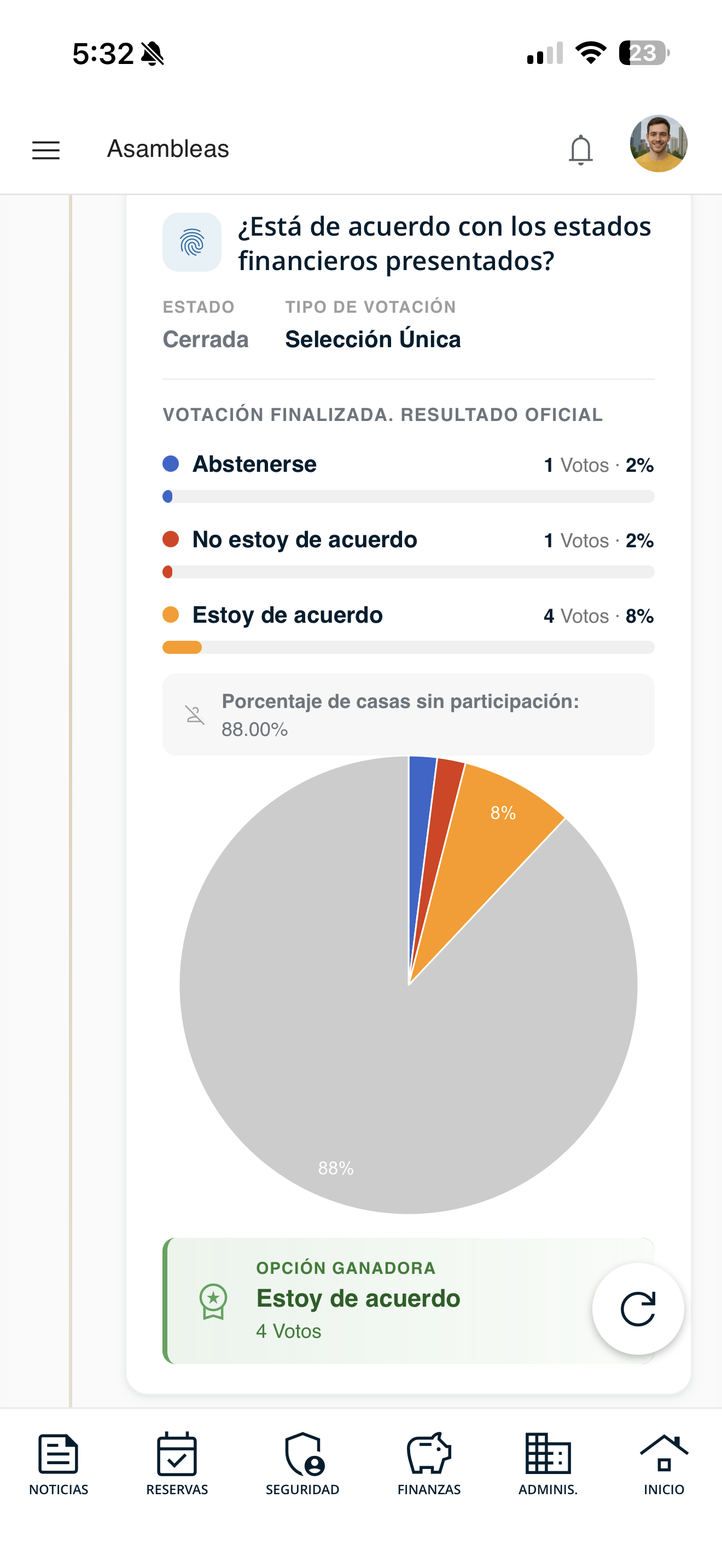
asamblea-09-resultado.png
Mi expediente
Consulta el expediente de tu filial: certificaciones, apercibimientos y pagos, organizados en carpetas.
Entra a Administrativo
Abre Administrativo en la barra inferior y toca "Mi expediente".
admin-menu.png
Abre tu expediente
Verás el "Expediente de mi filial" organizado en carpetas: Certificaciones, Apercibimientos y Pagos. Toca la carpeta que necesites.
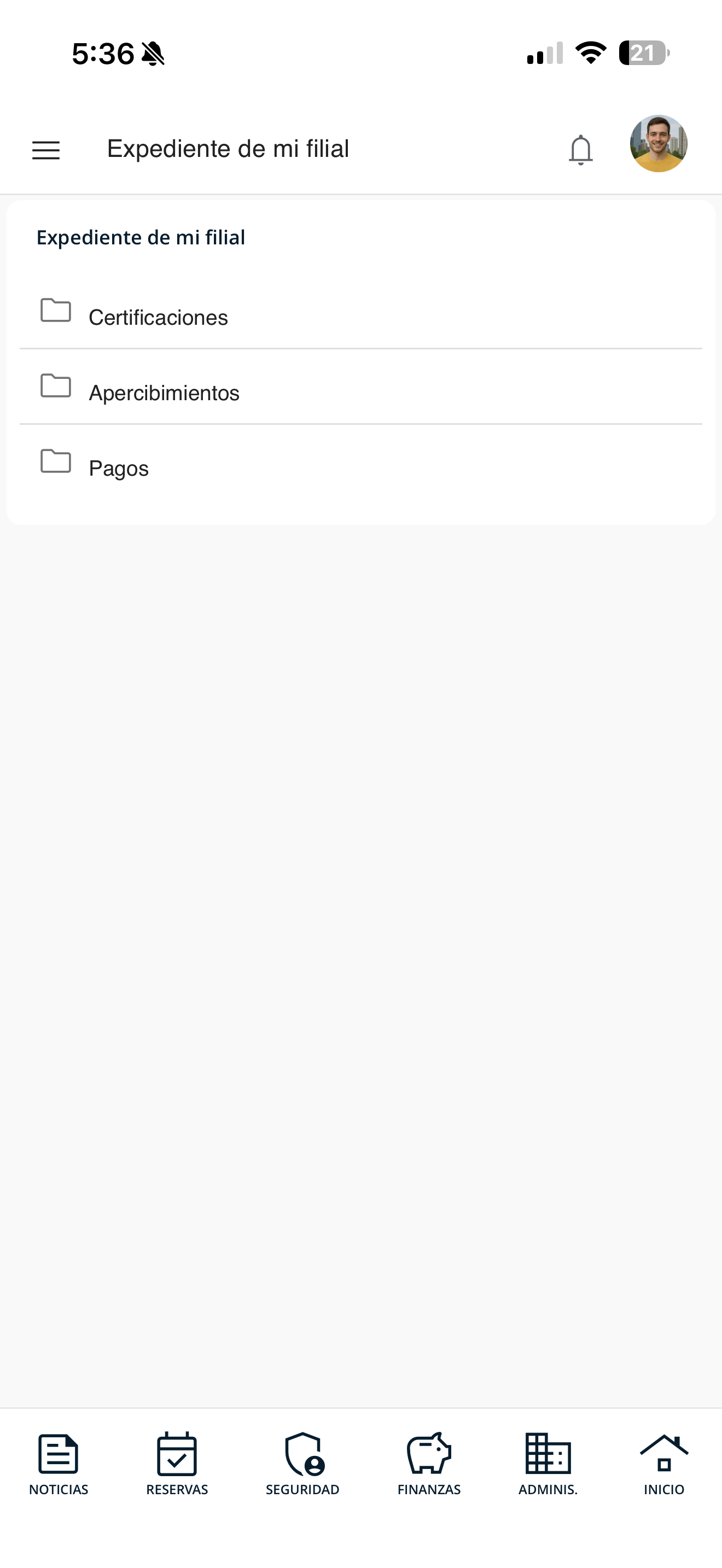
exp-01-expediente.png
Abre y descarga el documento
Dentro de la carpeta verás los documentos disponibles (por ejemplo, "Certificación de cuotas al día.pdf"). Toca el archivo para verlo o usa el ícono de descarga para guardarlo.
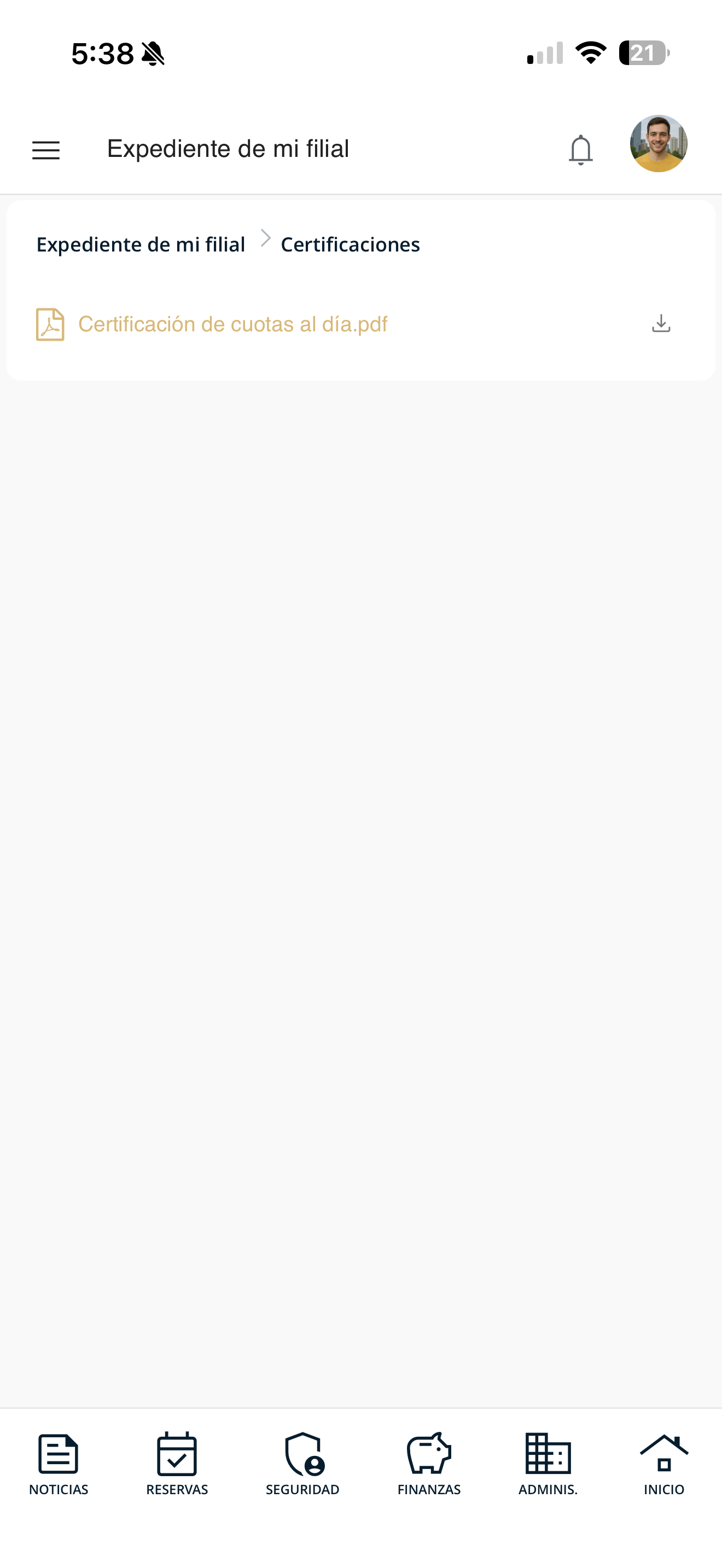
exp-02-secciones.png
Ver residentes
Consulta los usuarios registrados en tu filial: propietarios y residentes autorizados, con su información y si tienen cuenta en el sistema.
Abre el menú y entra a "Residentes"
Toca el menú ☰ (arriba a la izquierda) y, en "Administrar mi filial", elige "Residentes".
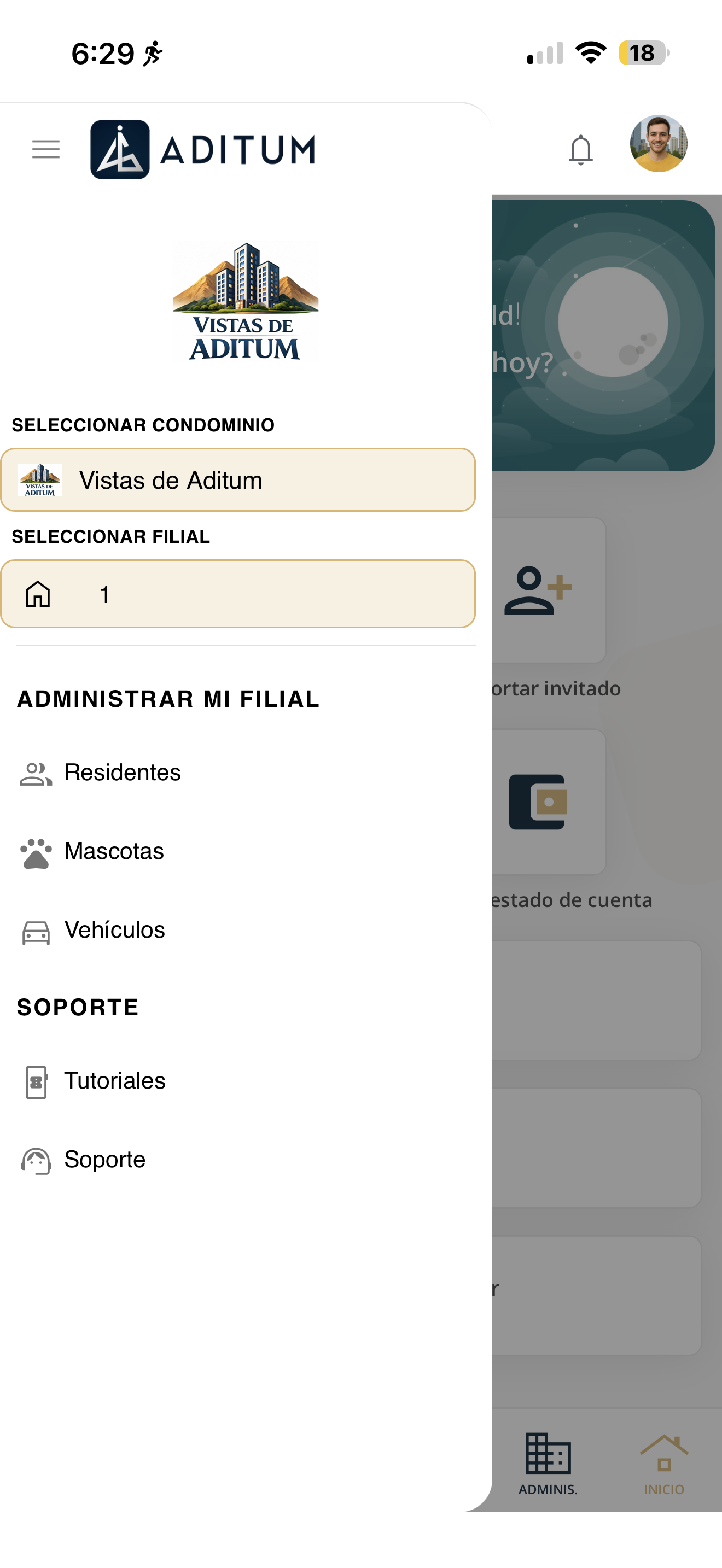
res-menu.png
Revisa los usuarios de tu filial
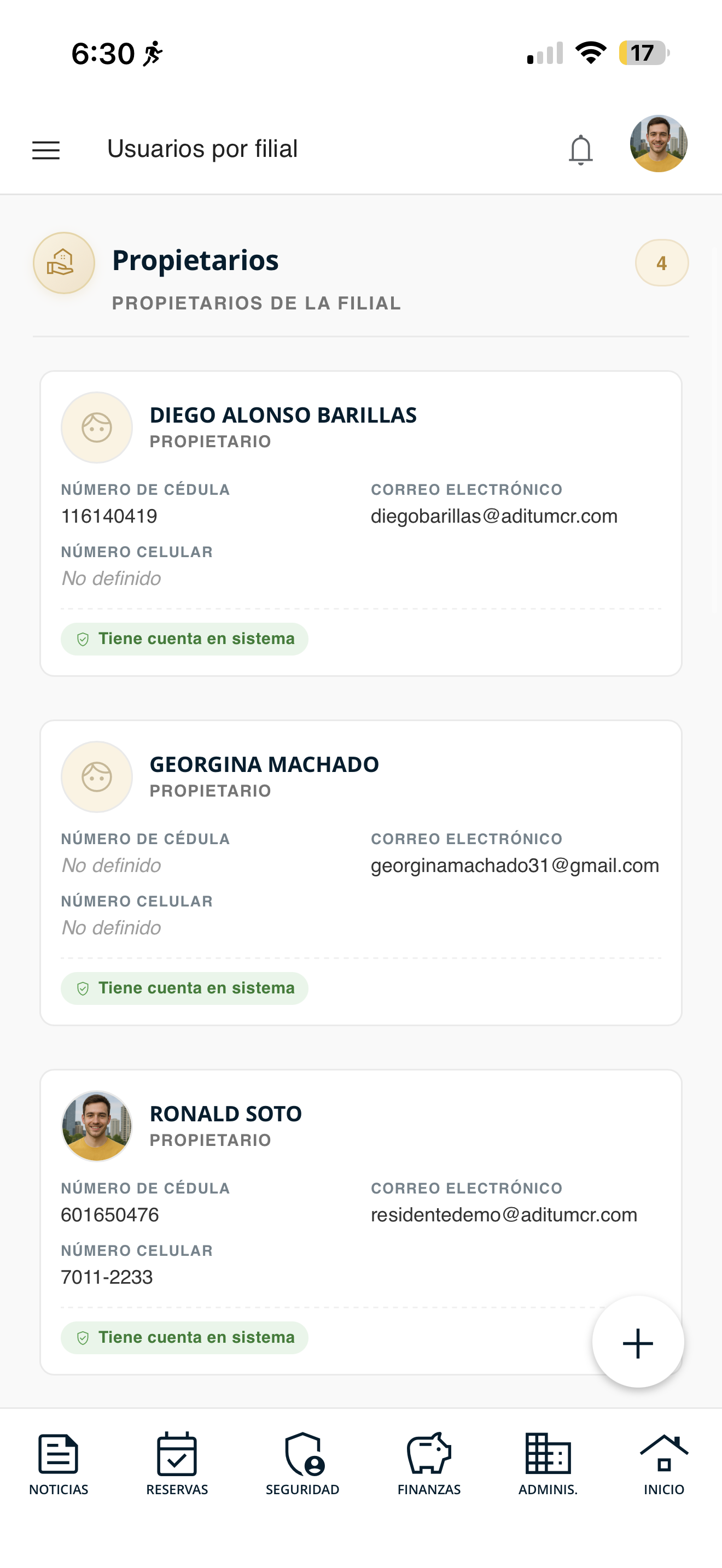
Verás "Usuarios por filial" separados en Propietarios y Residentes autorizados. De cada uno se muestra su número de cédula, correo, celular y si "Tiene cuenta en sistema".
res-lista.png
Agregar residente
Registra un nuevo usuario en tu filial.
Abre el menú y entra a "Residentes"
Toca el menú ☰ y, en "Administrar mi filial", elige "Residentes".
res-menu.png
Toca el botón "+"
En la lista de usuarios, toca el botón "+" abajo a la derecha para registrar uno nuevo.
res-lista.png
Llena el formulario y guarda
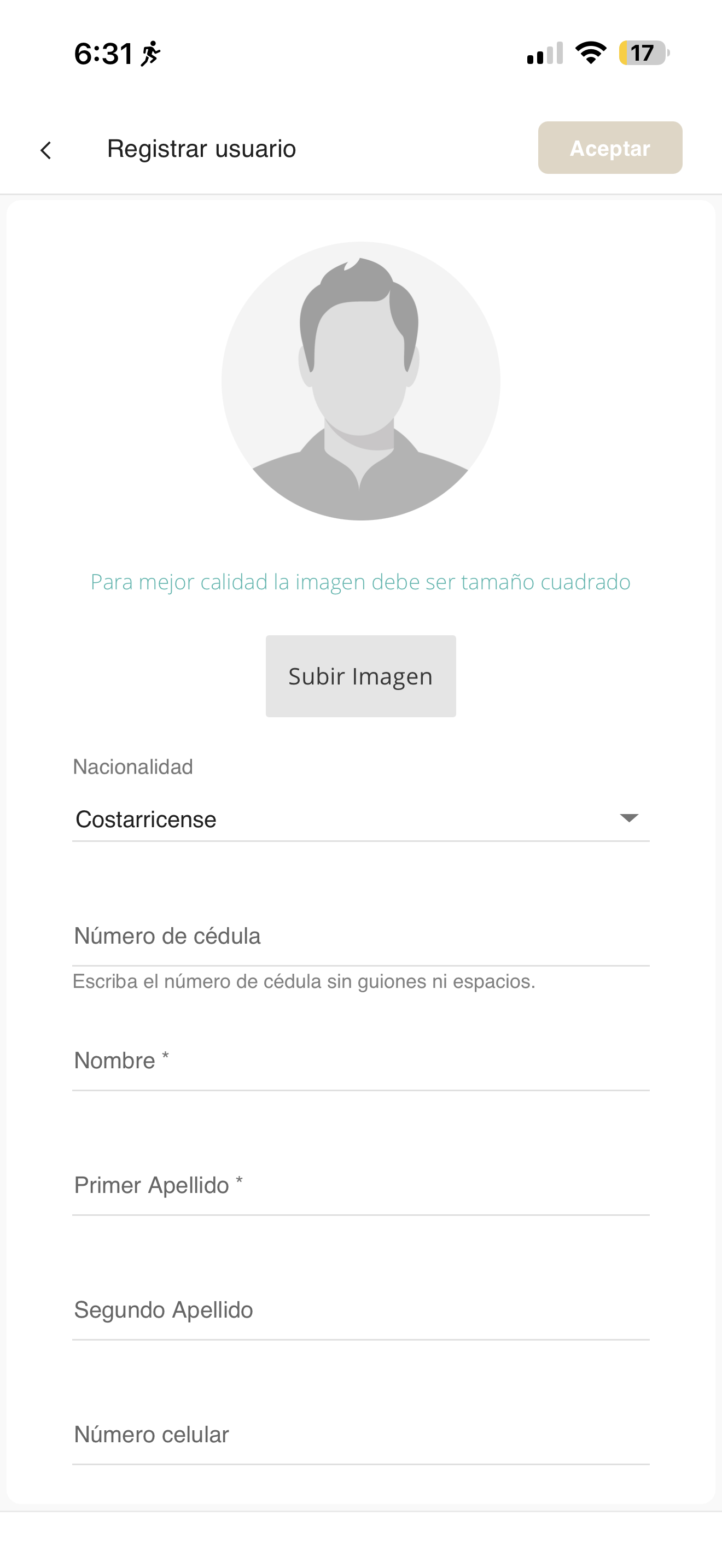
En "Registrar usuario", sube una imagen (opcional) y completa los datos: Nacionalidad, Número de cédula (sin guiones), Nombre, apellidos y número celular. Luego presiona "Aceptar".
res-form.png
Editar residente
Modifica la información de un usuario de tu filial.
Abre el menú y entra a "Residentes"
Toca el menú ☰ y, en "Administrar mi filial", elige "Residentes".
res-menu.png
Elige "Editar"
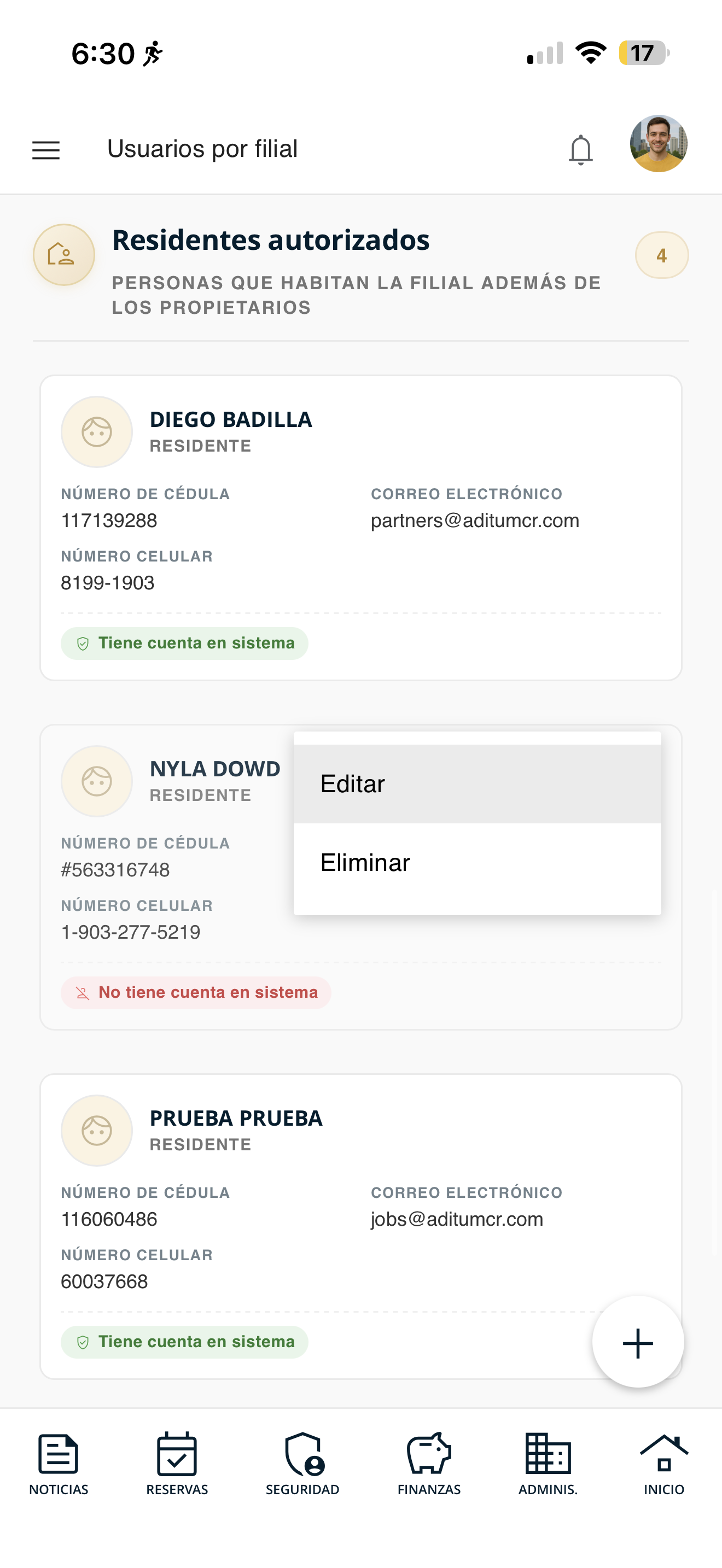
Ubica al usuario, abre su menú de acciones y selecciona "Editar".
res-acciones.png
Modifica los datos y guarda
Se abre el formulario con los datos cargados. Cambia lo que necesites (nacionalidad, cédula, nombre, apellidos, celular) y presiona "Aceptar".
res-form.png
Eliminar residente
Elimina un usuario de tu filial.
Abre el menú y entra a "Residentes"
Toca el menú ☰ y, en "Administrar mi filial", elige "Residentes".
res-menu.png
Elige "Eliminar"
Ubica al usuario, abre su menú de acciones y selecciona "Eliminar". La app te pedirá confirmar antes de borrarlo.
res-acciones.png
Ver mascotas
Consulta las mascotas registradas en tu filial y su información.
Abre el menú y entra a "Mascotas"
Toca el menú ☰ y, en "Administrar mi filial", elige "Mascotas".
res-menu.pngRevisa la lista de mascotas
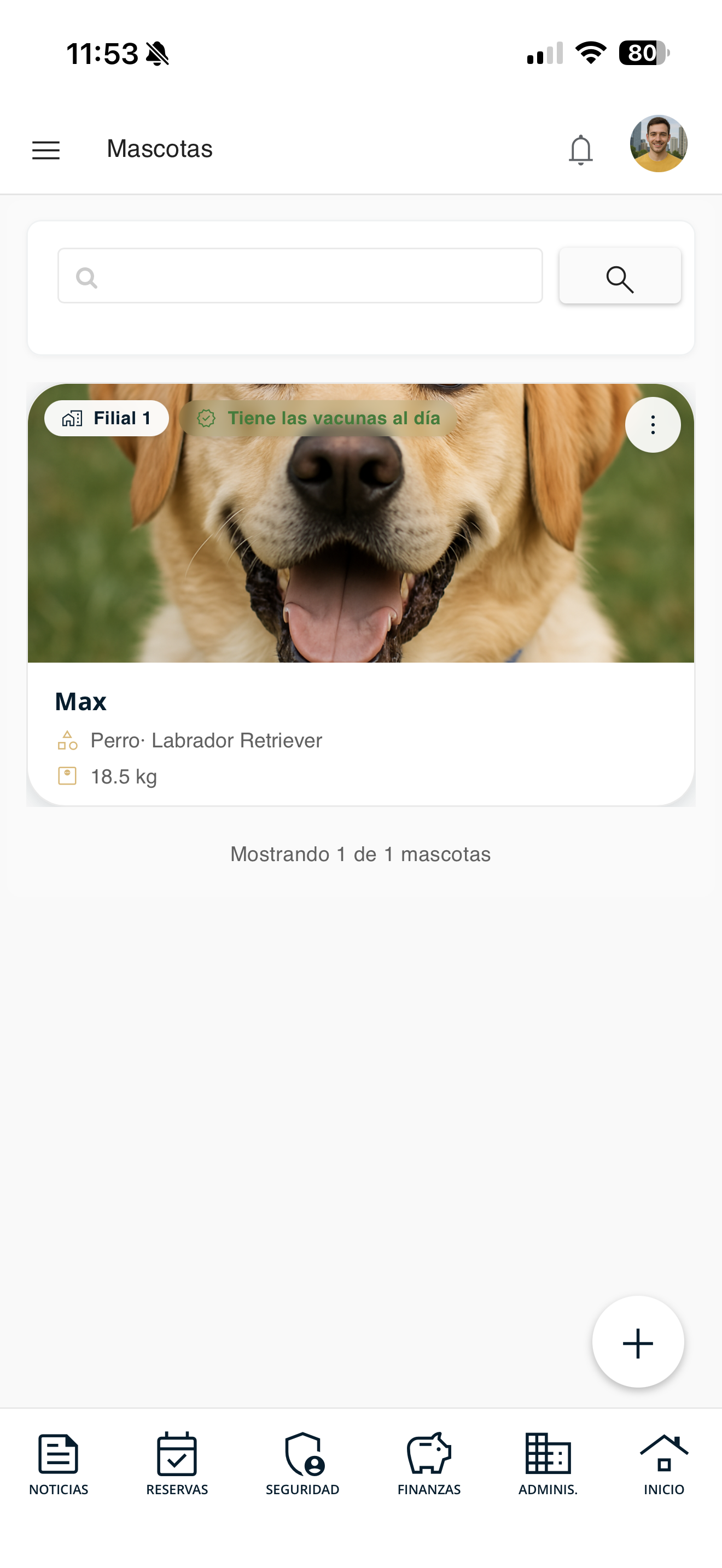
Verás cada mascota con su nombre, tipo, raza, peso y si "Tiene las vacunas al día". Usa el buscador o el botón "+" para agregar una.
mascotas-lista.pngConsulta el detalle
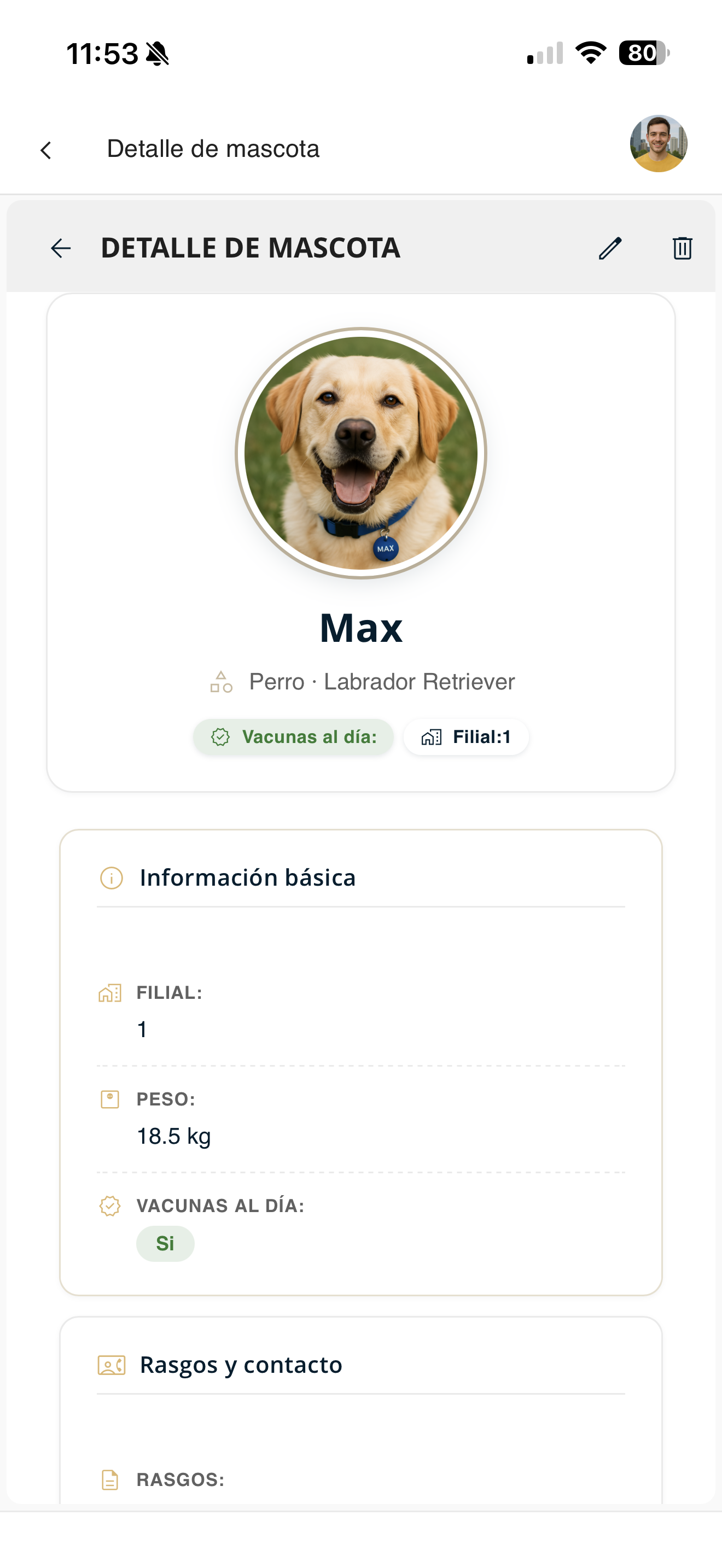
Abre el menú de la mascota y elige "Detalle" para ver su información completa: filial, peso, vacunas, rasgos y contacto.
mascotas-detalle.pngAgregar mascota
Registra una nueva mascota en tu filial.
Abre el menú y entra a "Mascotas"
Toca el menú ☰ y, en "Administrar mi filial", elige "Mascotas".
res-menu.pngToca el botón "+"
En la lista de mascotas, toca el botón "+" abajo a la derecha.
mascotas-lista.pngLlena los datos y guarda
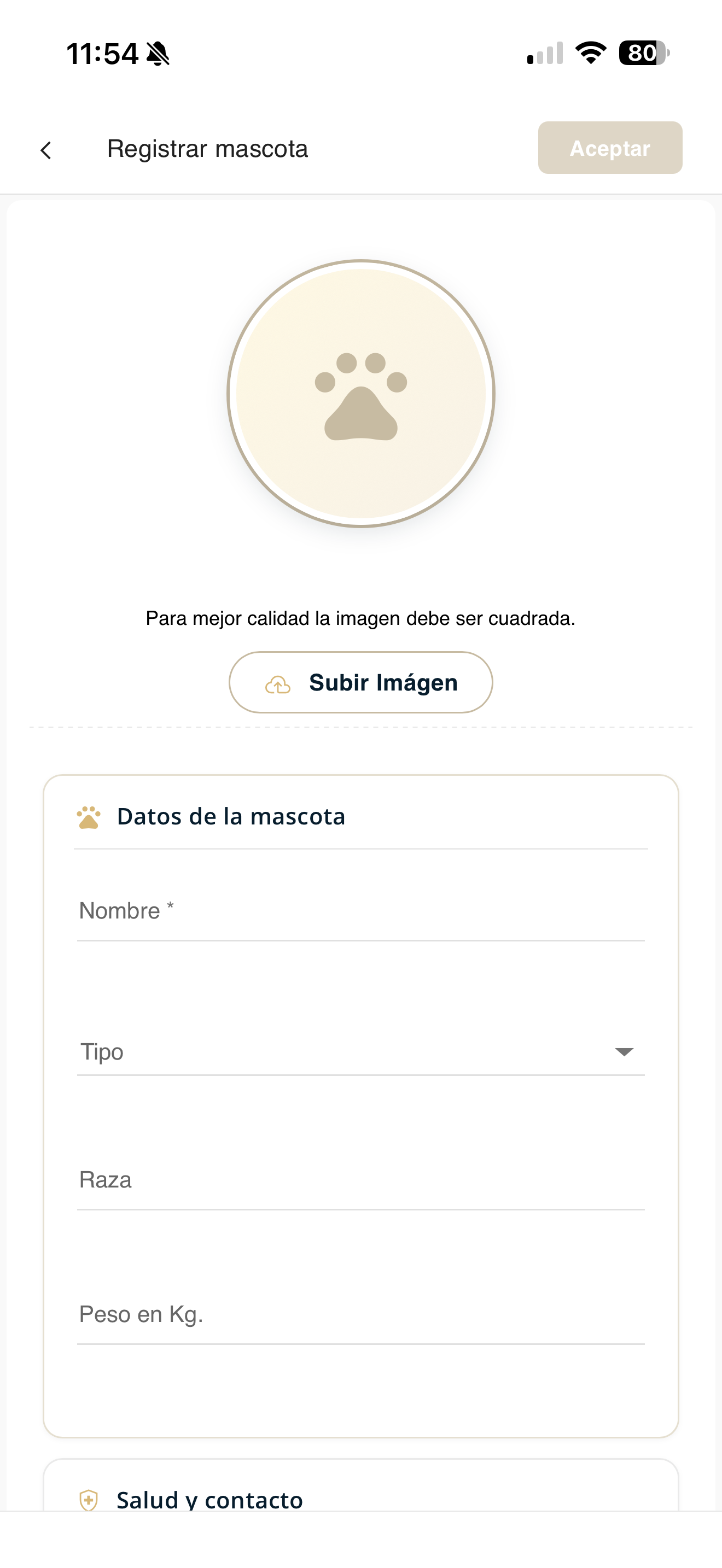
Sube una imagen (opcional) y completa Datos de la mascota: Nombre, Tipo, Raza y Peso, además de Salud y contacto. Luego presiona "Aceptar".
mascotas-agregar-form.pngEditar mascota
Modifica la información de una mascota de tu filial.
Abre el menú y entra a "Mascotas"
Toca el menú ☰ y, en "Administrar mi filial", elige "Mascotas".
res-menu.pngElige "Editar"
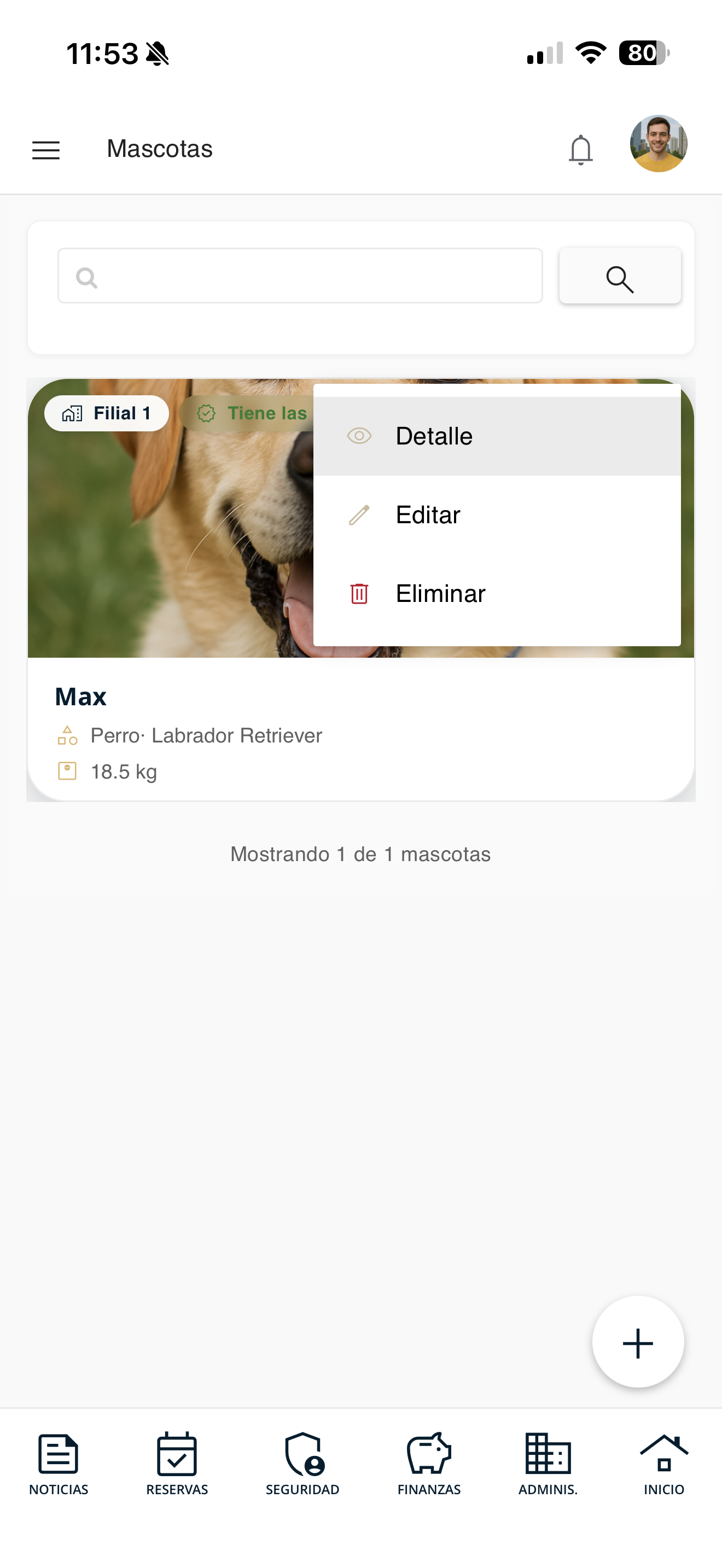
Abre el menú de acciones de la mascota (Detalle, Editar, Eliminar) y elige "Editar".
mascotas-acciones.pngModifica y guarda
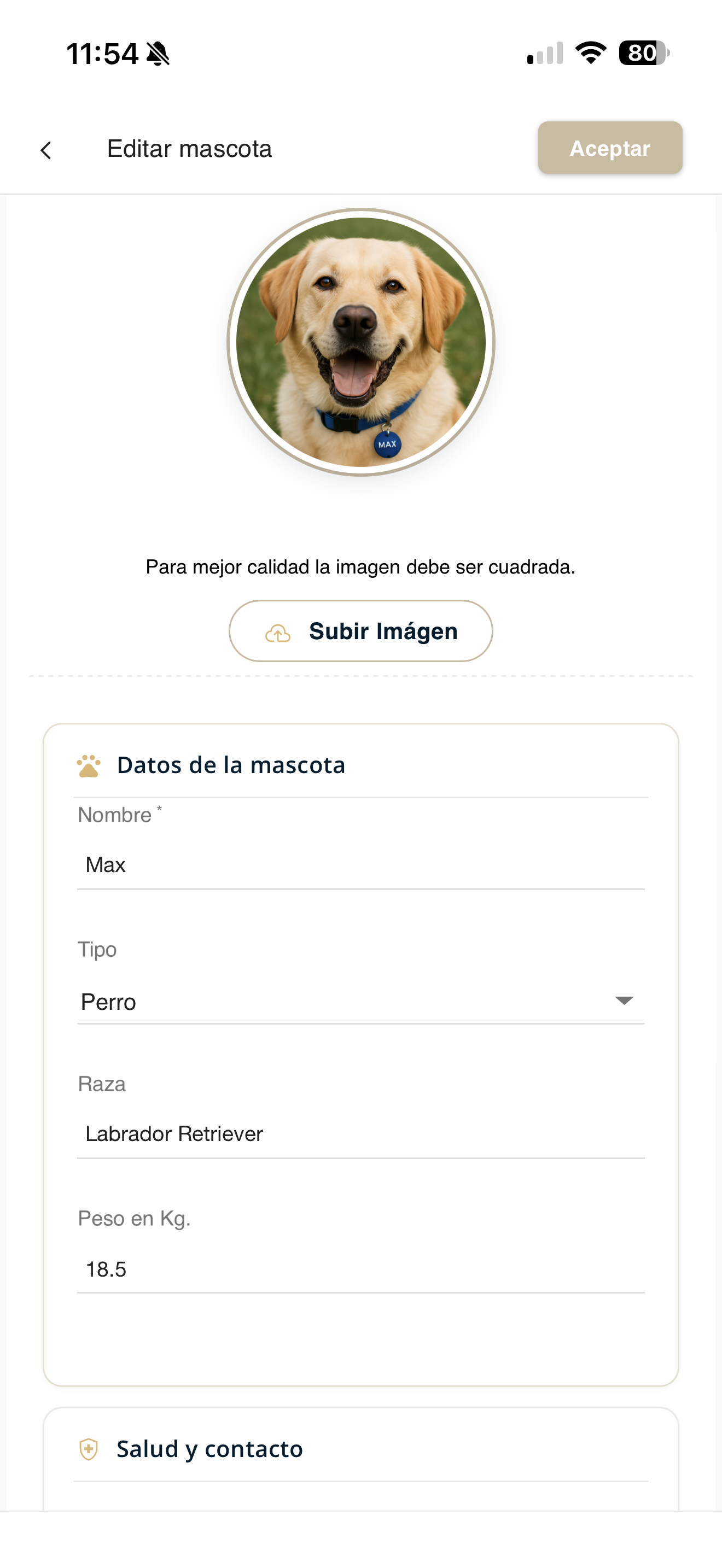
Cambia los datos que necesites (nombre, tipo, raza, peso, salud) y presiona "Aceptar".
mascotas-editar-form.pngEliminar mascota
Elimina una mascota de tu filial.
Abre el menú y entra a "Mascotas"
Toca el menú ☰ y, en "Administrar mi filial", elige "Mascotas".
res-menu.pngElige "Eliminar"
Abre el menú de acciones de la mascota y elige "Eliminar". La app te pedirá confirmar.
mascotas-acciones.pngVer vehículos
Consulta los vehículos registrados en tu filial.
Abre el menú y entra a "Vehículos"
Toca el menú ☰ y, en "Administrar mi filial", elige "Vehículos".
res-menu.pngRevisa la lista de vehículos
Verás cada vehículo registrado con su información (placa, marca, etc.). Usa el buscador o el botón "+" para agregar uno.
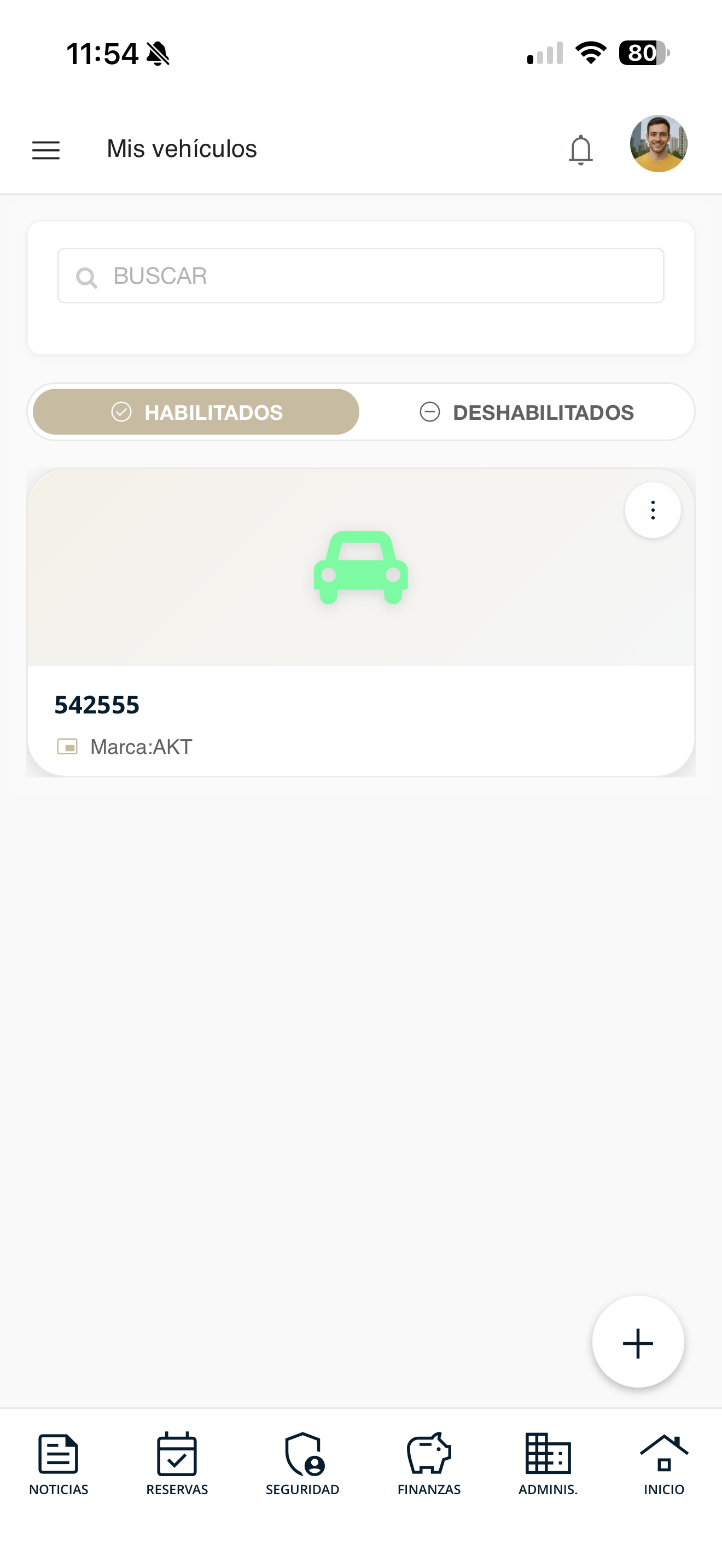
vehiculos-lista.pngConsulta el detalle
Abre el menú del vehículo y elige "Detalle" para ver toda su información.
vehiculos-detalle.pngAgregar vehículo
Registra un nuevo vehículo en tu filial.
Abre el menú y entra a "Vehículos"
Toca el menú ☰ y, en "Administrar mi filial", elige "Vehículos".
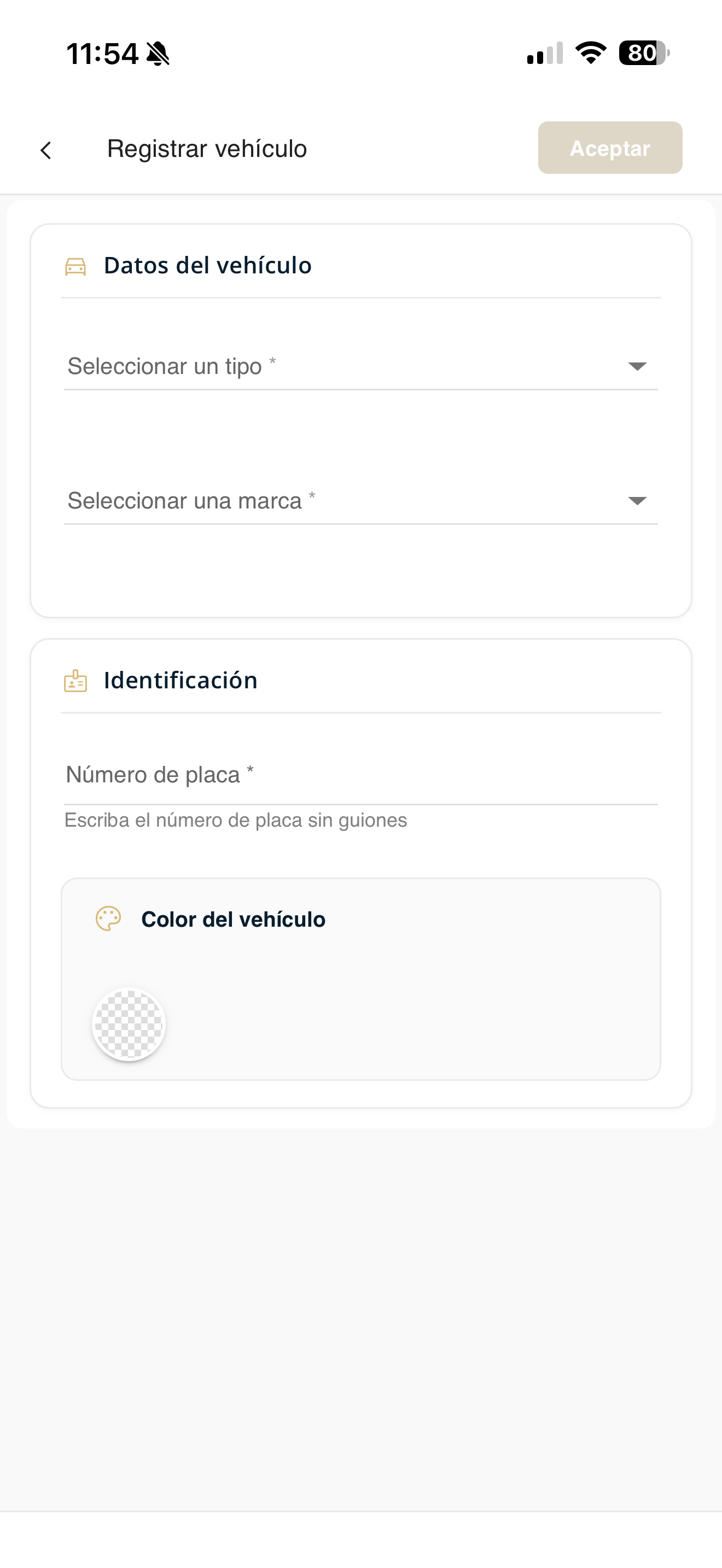
res-menu.pngToca el botón "+"
En la lista de vehículos, toca el botón "+" abajo a la derecha.
vehiculos-lista.pngLlena los datos y guarda
Completa los datos del vehículo y presiona "Aceptar".
vehiculos-form.pngEditar vehículo
Modifica la información de un vehículo de tu filial.
Abre el menú y entra a "Vehículos"
Toca el menú ☰ y, en "Administrar mi filial", elige "Vehículos".
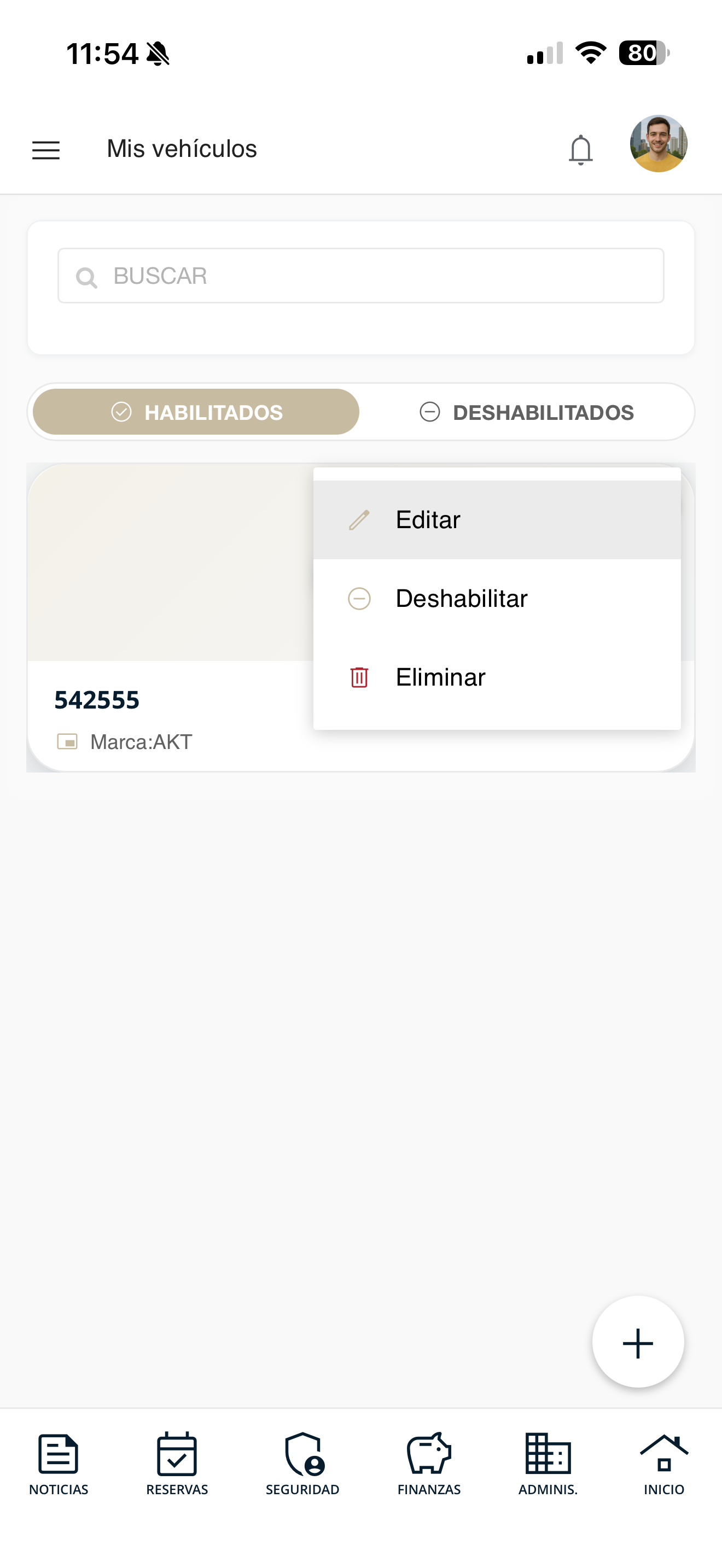
res-menu.pngElige "Editar"
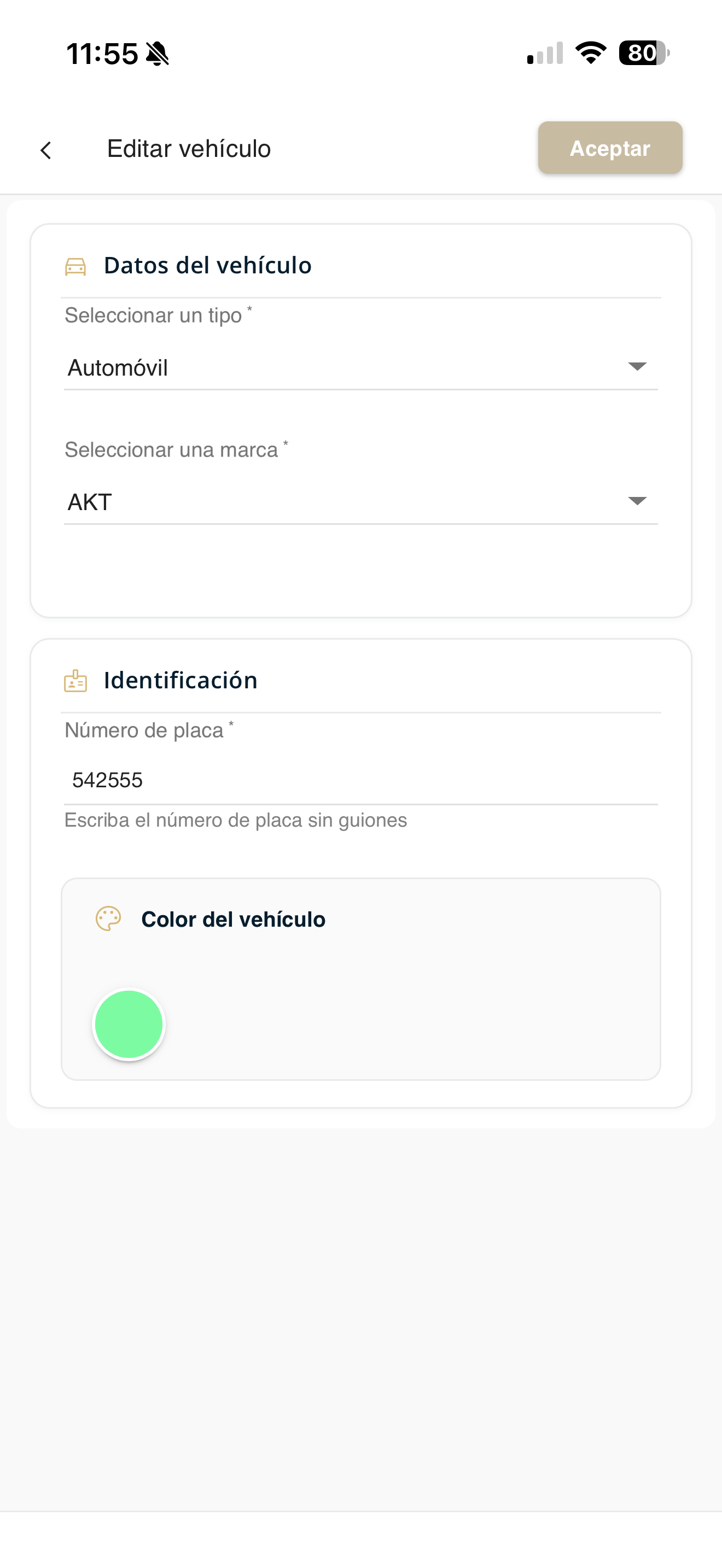
Abre el menú de acciones del vehículo y elige "Editar".
vehiculos-acciones.pngModifica y guarda
Cambia los datos que necesites y presiona "Aceptar".
vehiculos-form.pngEliminar vehículo
Elimina un vehículo de tu filial.
Abre el menú y entra a "Vehículos"
Toca el menú ☰ y, en "Administrar mi filial", elige "Vehículos".
res-menu.pngElige "Eliminar"
Abre el menú de acciones del vehículo y elige "Eliminar". La app te pedirá confirmar.
vehiculos-acciones.pngContactar a soporte
Si tienes dudas o algún problema con Aditum, puedes escribirle al equipo de soporte y dar seguimiento a tus tickets. Es un servicio gratuito.
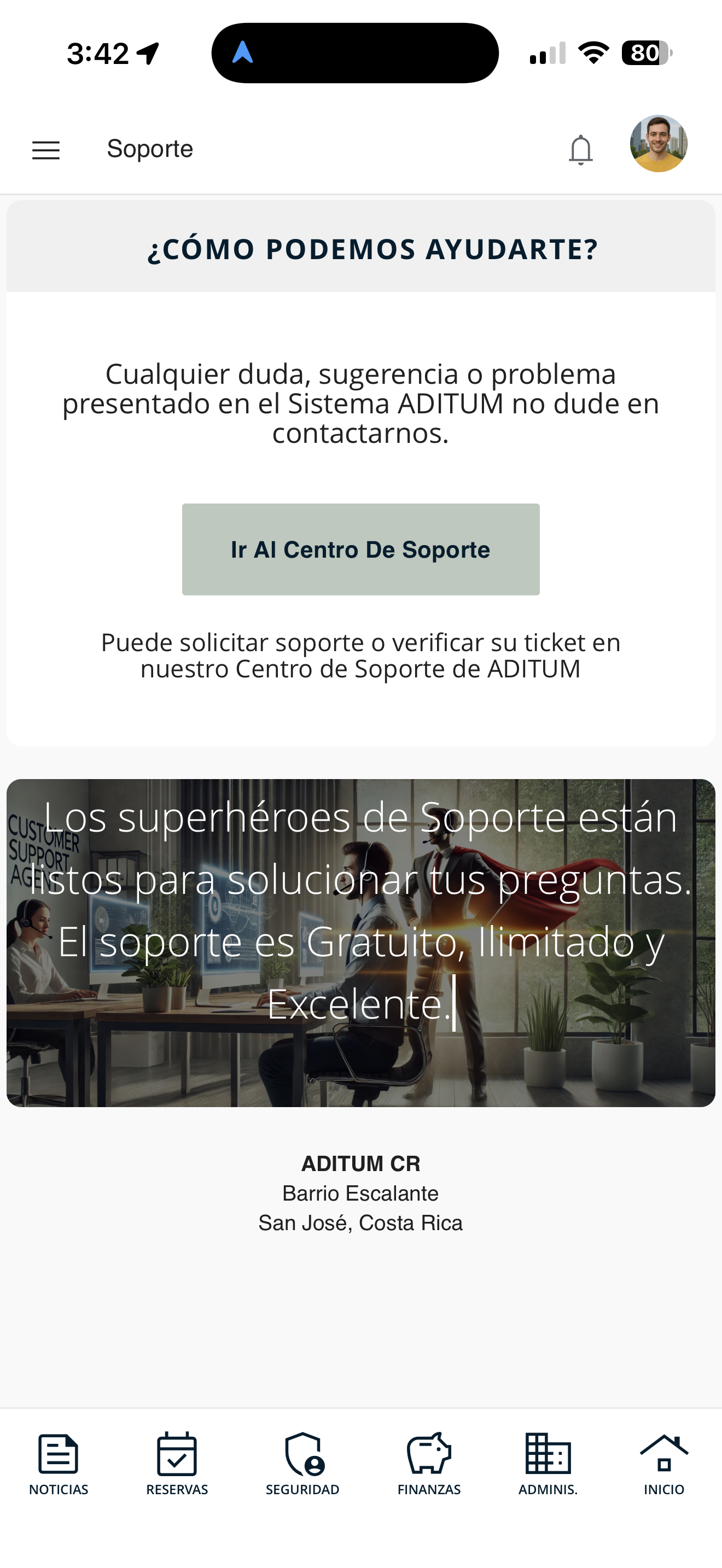
Abre la sección Soporte
En el menú lateral ☰, abre Soporte. Verás la pantalla "¿Cómo podemos ayudarte?". Toca el botón "Ir Al Centro De Soporte".
soporte-01.png
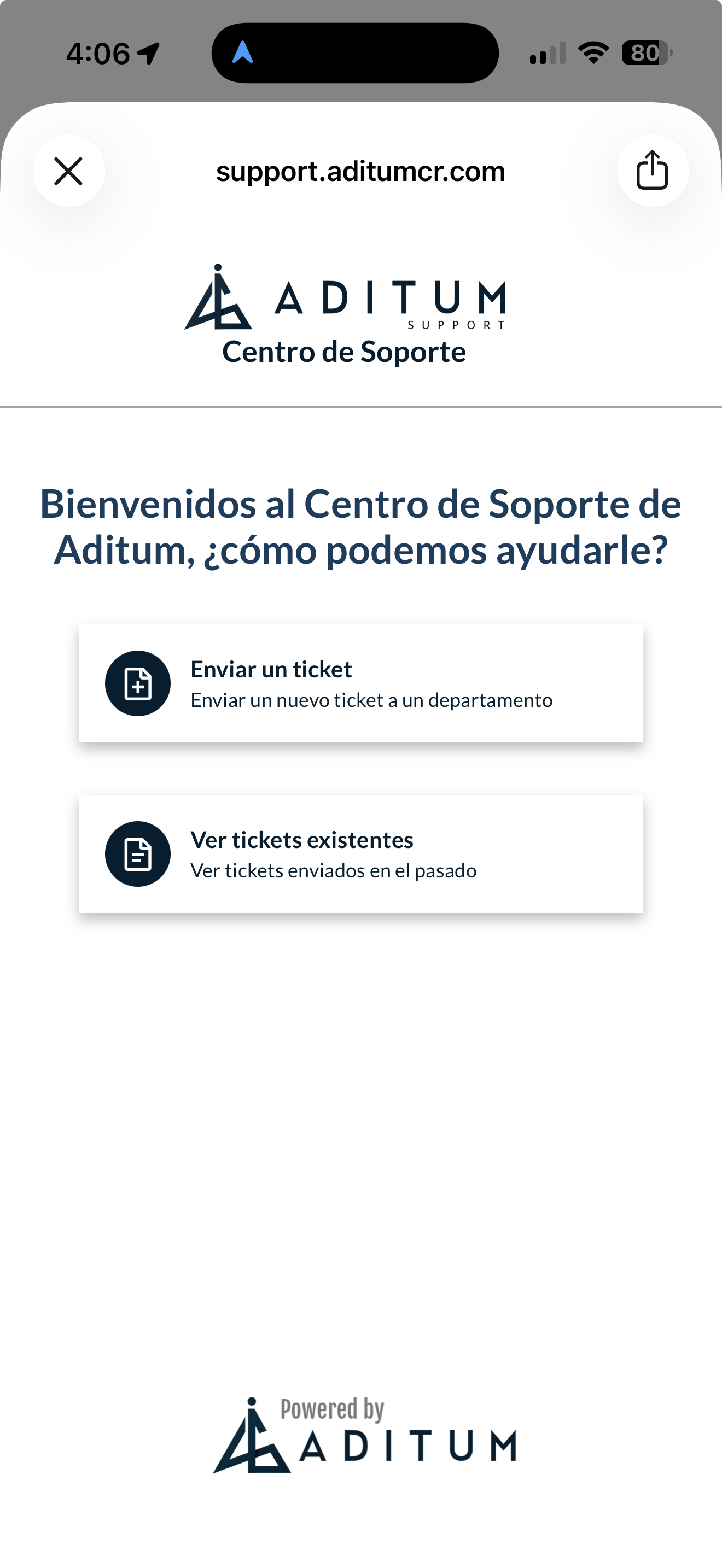
Elige qué necesitas
Se abre el Centro de Soporte con dos opciones: "Enviar un ticket" para una consulta nueva, o "Ver tickets existentes" para revisar los que ya enviaste.
soporte-02.png
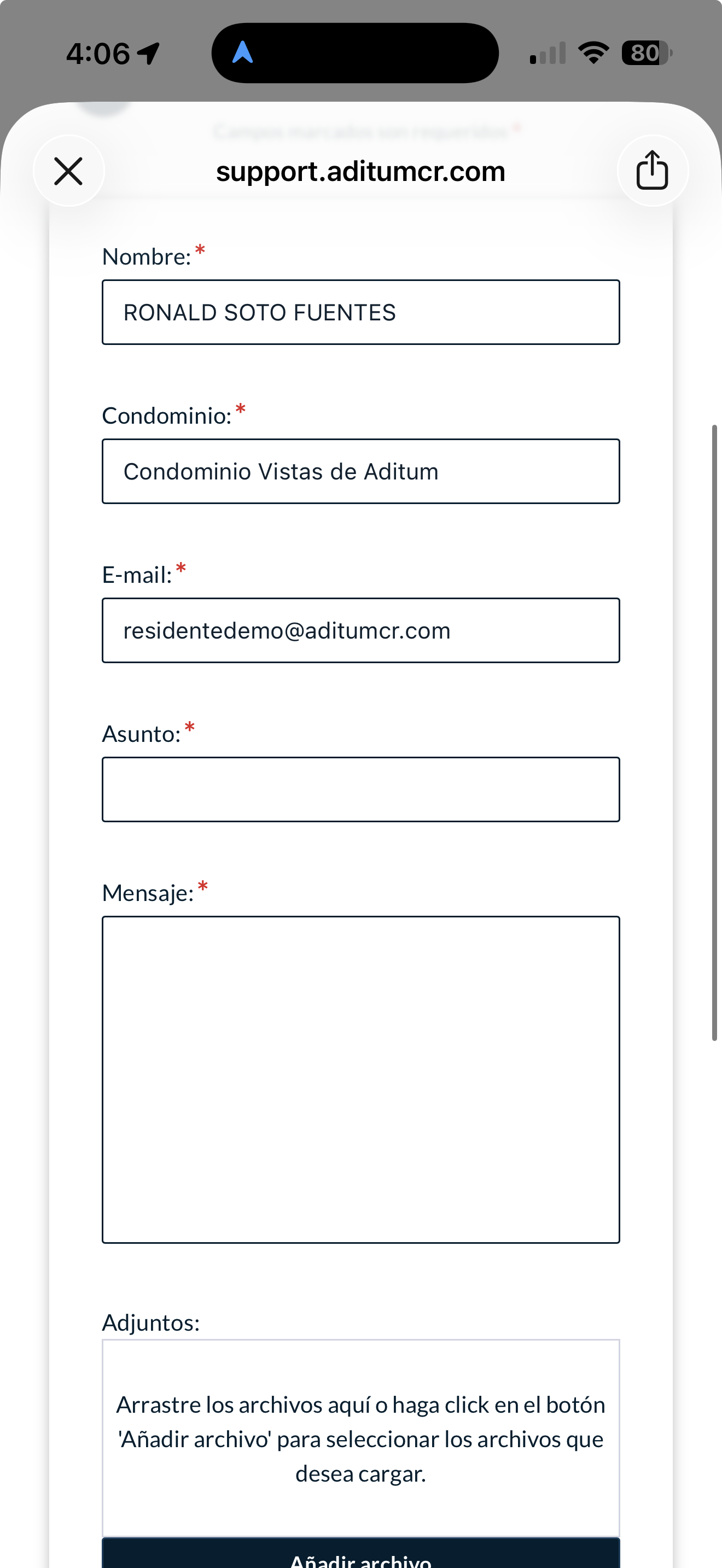
Envía un ticket
Si eliges "Enviar un ticket", se abre un formulario con tu Nombre, Condominio y correo ya completados. Escribe el Asunto y el Mensaje y, si quieres, adjunta archivos con "Añadir archivo". Luego envía el ticket.
soporte-03.png
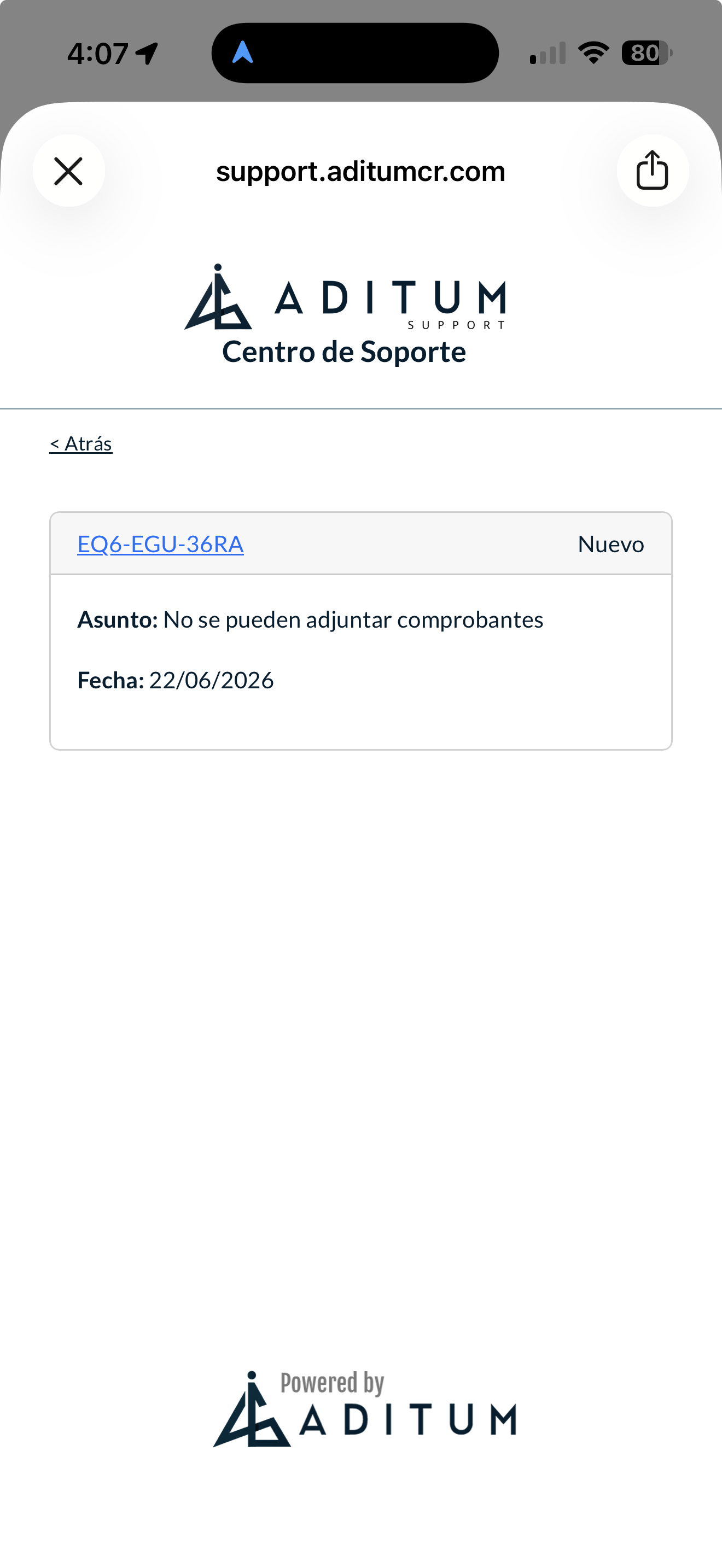
Da seguimiento a tus tickets
En "Ver tickets existentes" aparece la lista de tus tickets. Cada uno muestra su código, su estado (por ejemplo, "Nuevo"), el asunto y la fecha. Tócalo para ver el detalle.
soporte-04.png
Preguntas frecuentes
Respuestas rápidas a las dudas más comunes, organizadas por tema. Toca una pregunta para ver la respuesta. Algunas funciones y límites dependen de la configuración de cada condominio, por lo que pueden variar según su administración.
Cuenta, usuarios y acceso
• Propietario: es el dueño de la filial. Ve y gestiona todo lo de su casa (cuotas, pagos, visitantes, reservas) y puede administrar a los inquilinos/residentes asociados.
• Inquilino / Residente: vive en la casa. Según lo que habilite la administración, puede ver sus cuotas, invitar visitantes y reservar áreas comunes, pero no necesariamente editar datos de la propiedad.
• Administrador: gestiona el condominio (genera cuotas, registra pagos, publica comunicados, configura todo). Usted no lo ve como residente, pero es con quien se comunica para trámites.
• Oficial de seguridad: está en la garita; recibe y valida sus invitaciones de visitantes y registra ingresos/salidas.
Cada residente solo ve la información de su propia casa; nunca la de otras filiales del condominio.
Cuotas, pagos y estado de cuenta
• Mantenimiento: la cuota mensual ordinaria del condominio.
• Agua: el consumo de agua del periodo.
• Extraordinaria: cuotas especiales aprobadas (obras, proyectos).
• Multa: penalidades o sanciones.
• Áreas comunes / Otros: cargos por uso de áreas o conceptos varios.
Cada tipo se acumula por separado en su estado de cuenta.
Visitantes y control de acceso
• Temporal: una visita puntual con fecha y hora específicas.
• Permanente: alguien autorizado de forma recurrente (familiar fijo).
• Exprés: una visita rápida (por ejemplo un servicio o delivery).
• Empleado: personal doméstico con horario semanal.
• Vacacional: para periodos de estadía más largos.
• Bus / transporte: para vehículos de transporte.
• Lista negra: personas a las que se les restringe el ingreso.
Áreas comunes
Asambleas y votaciones
Comunicación con la administración
Datos de mi casa
App móvil y notificaciones
Tutorial en construcción
Esta función todavía no tiene tutorial. La iremos creando junto con las capturas de pantalla. Por ahora, empieza por Primeros pasos → Activar tu cuenta.